Sie sehen jetzt auf einer Seite, der Zeitleiste, alles, was mit Ihren Drohnen und Kameras geschehen ist. Ihre Administratoren können außerdem Workflows anlegen. Ein Workflow greift, wenn ein Messwert eine Grenze überschreitet, die Sie wählen, zum Beispiel wenn eine Drohne über Ihrer Höhengrenze fliegt. Beides finden Sie in der Seitenleiste von Nebli Drones, in jedem Tarif.
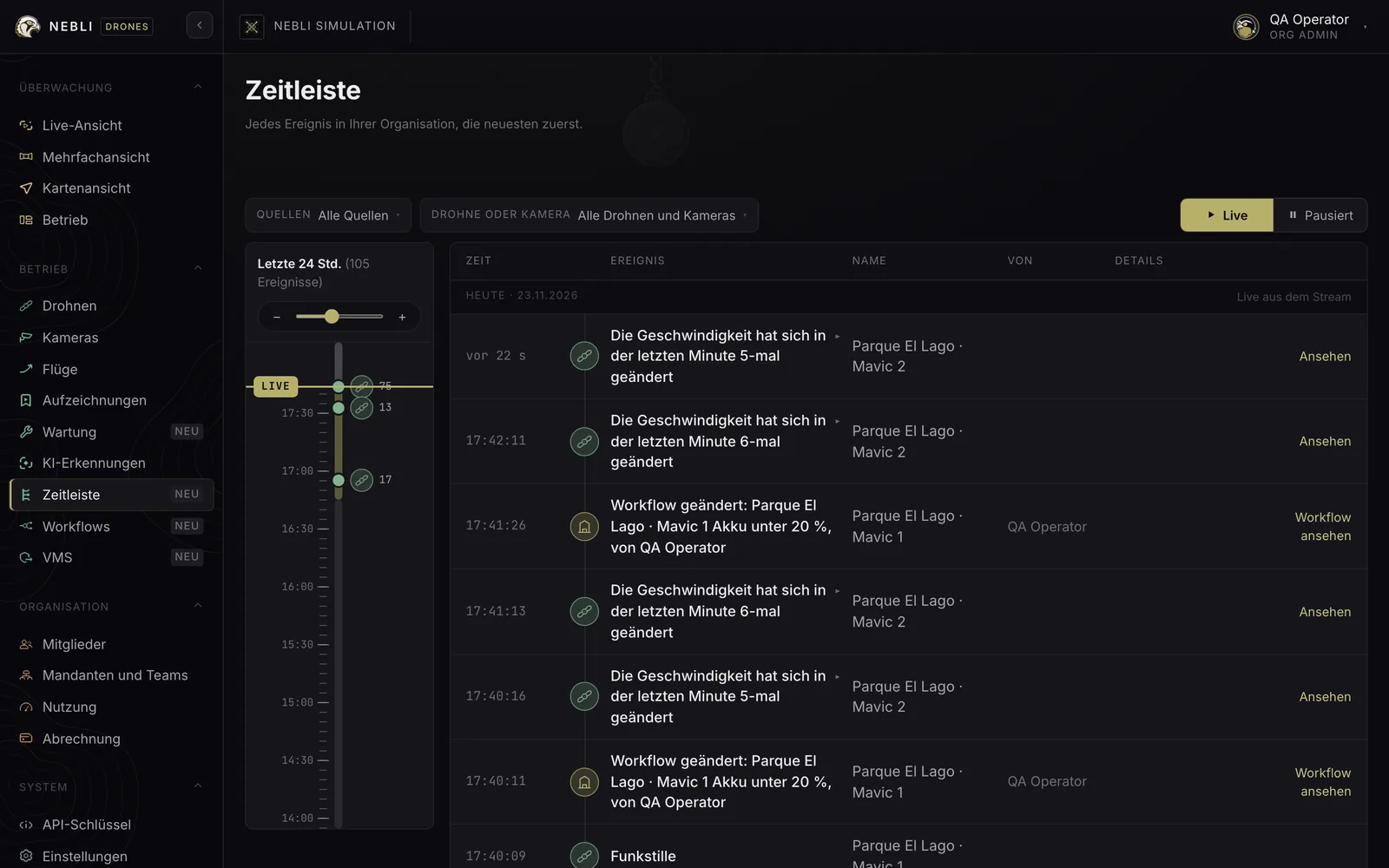
Die Zeitleiste zeigt jedes Ereignis Ihrer Organisation, die neuesten zuerst, mit einer Zeile pro Ereignis: die Uhrzeit, was geschah, die Drohne oder Kamera, wer es getan hat, und die Details.
Jedes Mitglied sieht die Ereignisse der Drohnen, Kameras und Standorte, die es sehen darf. Ereignisse der Organisation selbst sehen nur Org Admins.
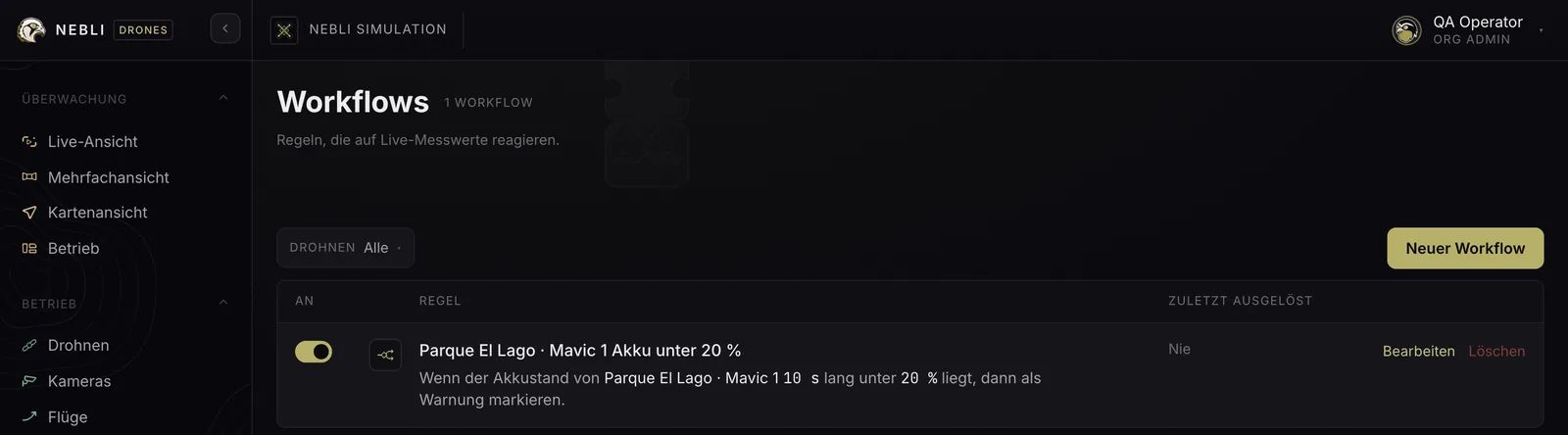
Ein Workflow liest sich wie ein Satz: Liegt ein Messwert einer Drohne für die von Ihnen festgelegte Dauer über oder unter Ihrem Wert, greift Nebli.
Org Admins und der Tenant Admin einer Drohne legen Workflows an und ändern sie. Alle anderen Mitglieder haben darauf nur Lesezugriff.
Zeitleiste und Workflows stehen in der Seitenleiste des Dashboards, nach KI-Erkennungen, in jedem Tarif.
Wir und unsere Anbieter setzen Cookies nur mit Ihrer Einwilligung ein, um zu messen, wie unsere Website genutzt wird und wie unsere Werbung wirkt, und um unsere Anzeigen Personen zu zeigen, die unsere Website besucht haben. Sie können Ihre Auswahl jederzeit in den Cookie-Einstellungen ändern.
Wählen Sie, welche Cookies wir verwenden dürfen. Notwendige Cookies sind immer aktiv; alle anderen bleiben aus, bis Sie sie einschalten. Sie können Ihre Auswahl jederzeit ändern.
Halten die Website funktionsfähig und speichern Ihre Auswahl.
Halten die Website funktionsfähig und sicher und speichern Ihre Cookie-Auswahl. Sie verfolgen Sie nicht.
Cookies: nb_consent (Ihre Cookie-Auswahl, 12 Monate); nb_cc (Ihr Land, damit wir wissen, ob wir fragen müssen, 1 Tag).
Messen, wie die Website genutzt wird, einschließlich Sitzungsaufzeichnungen.
Google Analytics 4 (Google) und PostHog (PostHog, Inc.) zählen Besuche und erfassen, welche Seiten aufgerufen und wie die Website genutzt wird, einschließlich Sitzungsaufzeichnungen, die 30 Tage gespeichert werden, damit wir sie verbessern können. Dabei werden Daten in die USA übermittelt. Cookies: _ga, _ga_* (bis zu 2 Jahre); ph_* (bis zu 1 Jahr).
Messen, welche unserer Anzeigen zu Registrierungen führen, und unsere Anzeigen Personen zeigen, die unsere Website besucht haben.
Google Ads, geladen über den Google Tag Manager (Google), und unser eigenes Kampagnen-Cookie messen, welche unserer Anzeigen und Kampagnenlinks zu Besuchen und Registrierungen führen. Google Ads wird auch genutzt, um Personen, die unsere Website besucht haben, unsere Anzeigen zu zeigen. Wir nutzen es nicht, um Ihnen Werbung anderer Unternehmen anzuzeigen. Dabei werden Daten in die USA übermittelt. Cookies: _gcl_* (bis zu 90 Tage); hover_attr (bis zu 90 Tage).