Vous voyez désormais sur une seule page, la Chronologie, tout ce qui s'est passé sur vos drones et vos caméras. Vos administrateurs peuvent aussi créer des workflows, qui agissent quand une mesure franchit une limite que vous choisissez, par exemple quand un drone vole au-dessus de votre limite d'altitude. Les deux se trouvent dans la barre latérale de Nebli Drones, dans tous les forfaits.
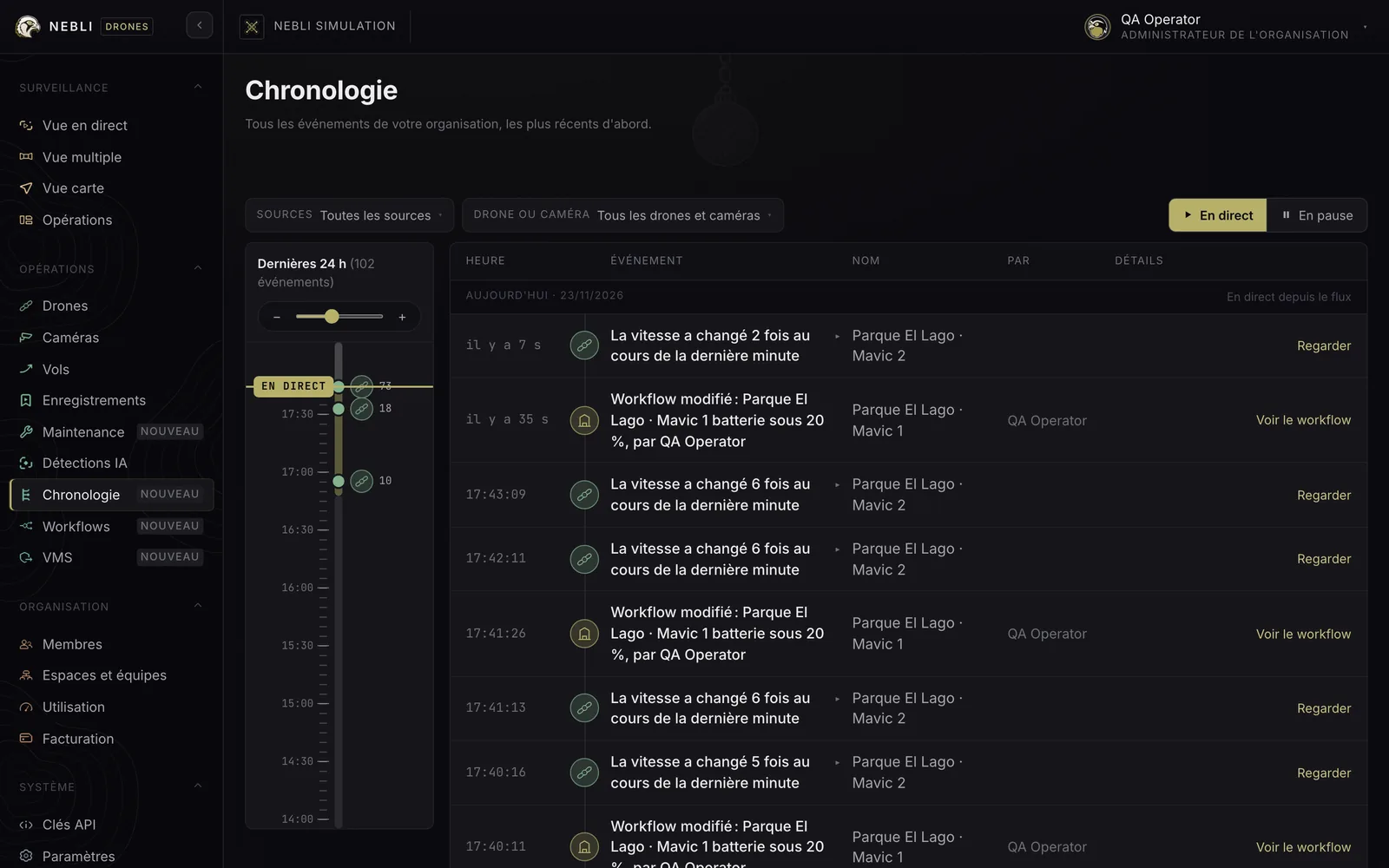
La Chronologie montre tous les événements de votre organisation, des plus récents aux plus anciens, à raison d'une ligne par événement : l'heure, ce qui s'est passé, le drone ou la caméra, qui l'a fait, et les détails.
Chaque membre voit les événements des drones, des caméras et des sites qu'il peut consulter. Les événements qui concernent l'organisation elle-même ne sont visibles que par les administrateurs de l'organisation.
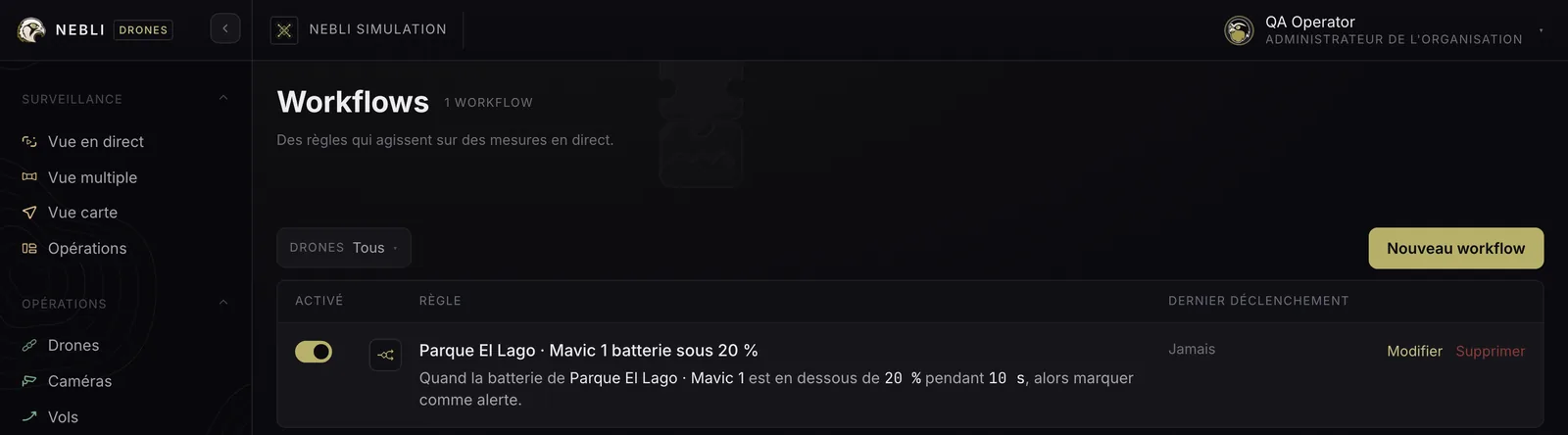
Un workflow se lit comme une phrase : quand une mesure d'un drone reste au-dessus ou en dessous de votre valeur pendant la durée que vous fixez, Nebli agit.
Les administrateurs de l'organisation, et l'administrateur de l'espace d'un drone, créent et modifient les workflows. Les autres membres les voient en lecture seule.
La Chronologie et les Workflows se trouvent dans la barre latérale du tableau de bord, après Détections IA, dans tous les forfaits.
Avec votre accord uniquement, nous et nos prestataires utilisons des cookies pour mesurer l'utilisation de notre site et les performances de nos annonces, et pour montrer nos annonces aux personnes qui ont consulté notre site. Vous pouvez modifier votre choix à tout moment dans les paramètres des cookies.
Choisissez les cookies que nous pouvons utiliser. Les cookies nécessaires sont toujours actifs ; les autres restent désactivés tant que vous ne les activez pas. Vous pouvez modifier votre choix à tout moment.
Assurent le fonctionnement du site et mémorisent votre choix.
Ils assurent le fonctionnement et la sécurité du site, et mémorisent votre choix concernant les cookies. Ils ne vous suivent pas.
Cookies : nb_consent (votre choix concernant les cookies, 12 mois) ; nb_cc (votre pays, pour savoir si nous devons vous le demander, 1 jour).
Mesurent l'utilisation du site, y compris par des enregistrements de session.
Google Analytics 4 (Google) et PostHog (PostHog, Inc.) comptent les visites et relèvent les pages consultées et la façon dont le site est utilisé, y compris des enregistrements de session conservés 30 jours, afin que nous puissions l'améliorer. Les données sont transférées aux États-Unis. Cookies : _ga, _ga_* (jusqu'à 2 ans) ; ph_* (jusqu'à 1 an).
Mesurent lesquelles de nos annonces mènent à des créations de compte, et montrent nos annonces aux personnes qui ont consulté notre site.
Google Ads, chargé via Google Tag Manager (Google), et notre propre cookie de campagne mesurent lesquels de nos annonces et liens de campagne mènent à des visites et à des créations de compte. Google Ads sert aussi à montrer nos annonces aux personnes qui ont consulté notre site. Nous ne les utilisons pas pour vous montrer les annonces d'autres entreprises. Les données sont transférées aux États-Unis. Cookies : _gcl_* (jusqu'à 90 jours) ; hover_attr (jusqu'à 90 jours).