अब आप अपने ड्रोन और कैमरों के साथ जो कुछ हुआ, वह सब एक ही पेज पर देख सकते हैं: टाइमलाइन। आपके व्यवस्थापक वर्कफ़्लो भी सेट कर सकते हैं, जो तब काम करते हैं जब कोई रीडिंग आपकी चुनी हुई रेखा पार करती है, जैसे कोई ड्रोन आपकी ऊँचाई सीमा से ऊपर उड़े। दोनों Nebli Drones के साइडबार में हैं, हर प्लान में।
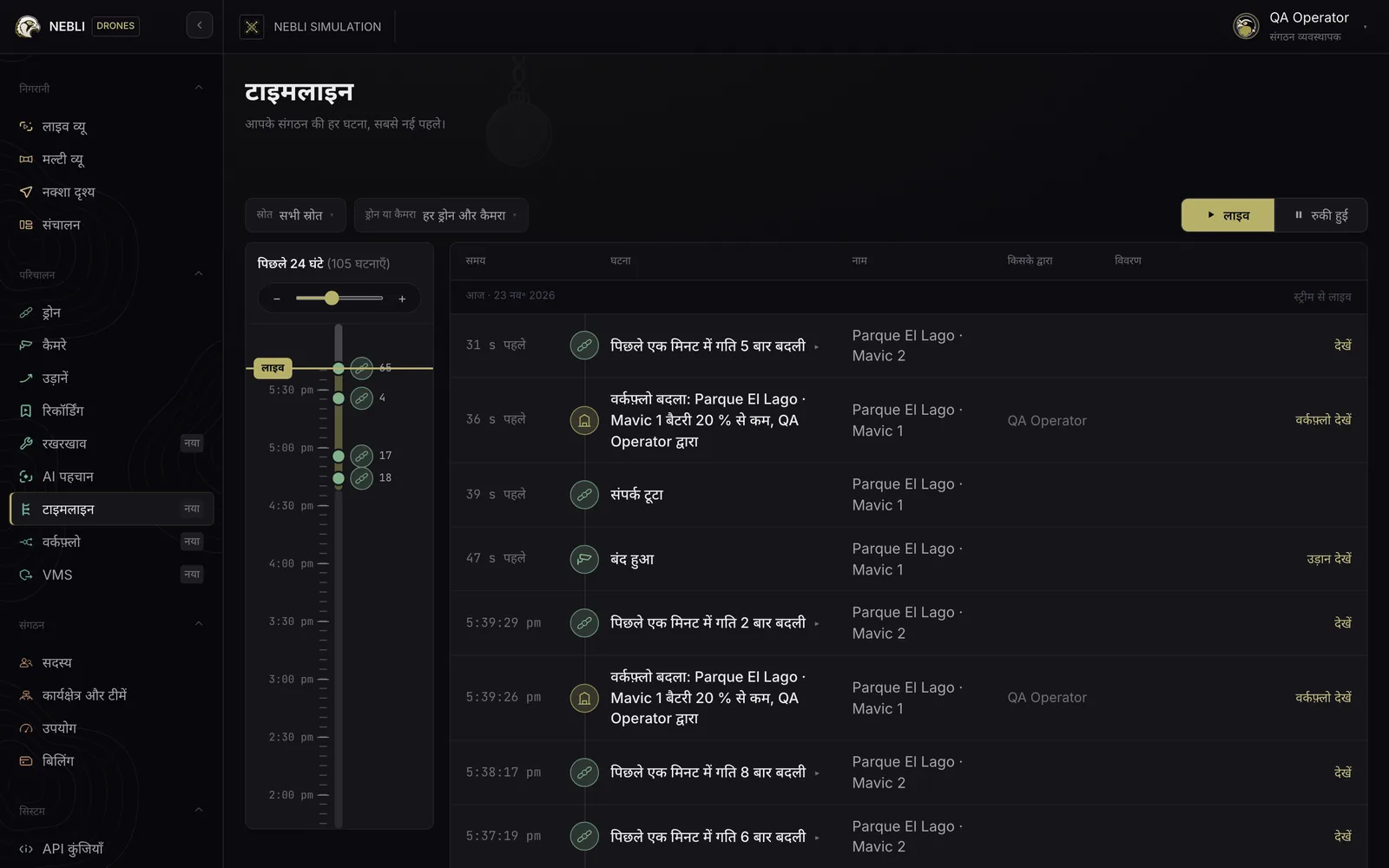
टाइमलाइन आपके संगठन की हर घटना दिखाती है, सबसे नई पहले, हर घटना के लिए एक पंक्ति: समय, क्या हुआ, ड्रोन या कैमरा, किसने किया, और विवरण।
हर सदस्य उन ड्रोन, कैमरों और साइटों की घटनाएँ देखता है जिन्हें वह देख सकता है। संगठन से जुड़ी घटनाएँ केवल संगठन व्यवस्थापक देखते हैं।
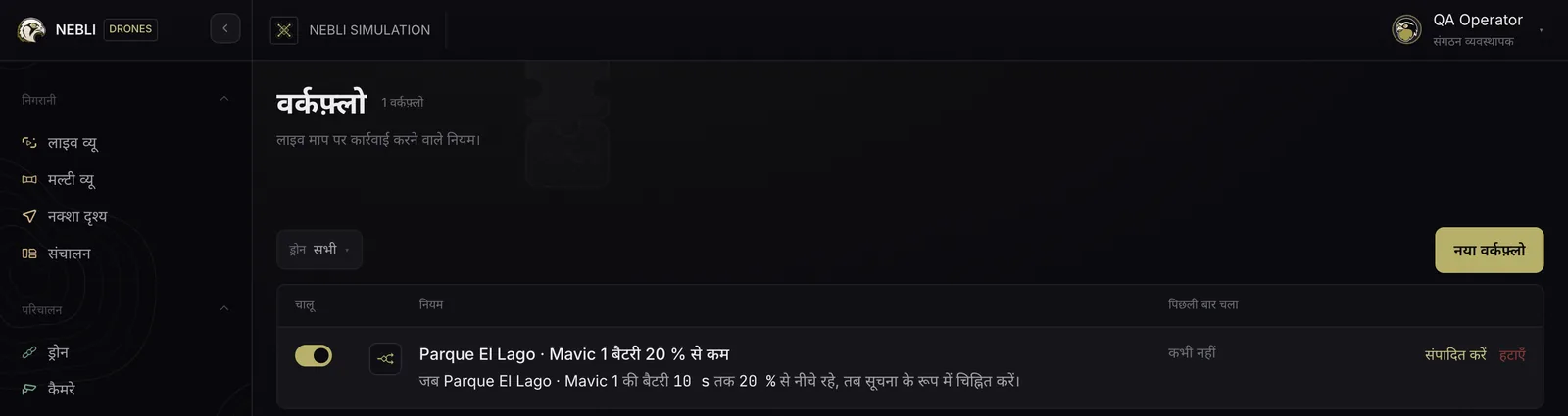
वर्कफ़्लो एक वाक्य की तरह पढ़ा जाता है: जब किसी ड्रोन की रीडिंग आपके तय समय तक आपके थ्रेशोल्ड से ऊपर या नीचे रहती है, तब Nebli कार्रवाई करता है।
संगठन व्यवस्थापक, और किसी ड्रोन के कार्यक्षेत्र व्यवस्थापक, वर्कफ़्लो बनाते और बदलते हैं। बाकी सदस्य उन्हें केवल पढ़ सकते हैं।
टाइमलाइन और वर्कफ़्लो डैशबोर्ड के साइडबार में, AI पहचान के बाद, हर प्लान में हैं।
हम और हमारे प्रदाता कुकीज़ का इस्तेमाल सिर्फ़ आपकी सहमति से करते हैं, यह मापने के लिए कि हमारी साइट कैसे इस्तेमाल होती है और हमारे विज्ञापन कैसा काम करते हैं, और उन लोगों को हमारे विज्ञापन दिखाने के लिए जो हमारी साइट पर आ चुके हैं। आप कुकी सेटिंग्स में जाकर कभी भी अपना विकल्प बदल सकते हैं।
चुनें कि हम कौन-सी कुकीज़ इस्तेमाल कर सकते हैं। ज़रूरी कुकीज़ हमेशा चालू रहती हैं; बाकी तब तक बंद रहती हैं जब तक आप उन्हें चालू न करें। आप कभी भी अपना विकल्प बदल सकते हैं।
साइट को चालू रखती हैं और आपका विकल्प याद रखती हैं।
साइट को चालू और सुरक्षित रखती हैं, और कुकीज़ के बारे में आपका विकल्प याद रखती हैं। ये आपको ट्रैक नहीं करतीं।
कुकीज़: nb_consent (कुकीज़ के बारे में आपका विकल्प, 12 महीने); nb_cc (आपका देश, ताकि हम जान सकें कि आपसे पूछना है या नहीं, 1 दिन)।
मापती हैं कि साइट कैसे इस्तेमाल होती है, जिसमें सेशन रिकॉर्डिंग भी शामिल हैं।
Google Analytics 4 (Google) और PostHog (PostHog, Inc.) विज़िट गिनते हैं और यह रिकॉर्ड करते हैं कि कौन-से पेज देखे गए और साइट कैसे इस्तेमाल हुई, जिसमें 30 दिन तक रखी जाने वाली सेशन रिकॉर्डिंग भी शामिल हैं, ताकि हम उसे बेहतर बना सकें। डेटा संयुक्त राज्य अमेरिका भेजा जाता है। कुकीज़: _ga, _ga_* (2 साल तक); ph_* (1 साल तक)।
मापती हैं कि हमारे कौन-से विज्ञापन साइन अप तक ले जाते हैं, और हमारी साइट पर आ चुके लोगों को हमारे विज्ञापन दिखाती हैं।
Google Tag Manager (Google) से लोड होने वाला Google Ads और हमारी अपनी कैंपेन कुकी मापते हैं कि हमारे कौन-से विज्ञापन और कैंपेन लिंक विज़िट और साइन अप तक ले जाते हैं। Google Ads का इस्तेमाल उन लोगों को हमारे विज्ञापन दिखाने के लिए भी होता है जो हमारी साइट पर आ चुके हैं। हम इसका इस्तेमाल आपको दूसरी कंपनियों के विज्ञापन दिखाने के लिए नहीं करते। डेटा संयुक्त राज्य अमेरिका भेजा जाता है। कुकीज़: _gcl_* (90 दिन तक); hover_attr (90 दिन तक)।