Das ist der schnellste Weg, eine DJI-Fernsteuerung mit Nebli Drones zu verbinden. Es ist eine Webseite, die sich in Pilot 2 selbst öffnet, die Seriennummern von Fernsteuerung und Fluggerät über die eigene Schnittstelle von DJI liest und die Fernsteuerung nach einer einmaligen Anmeldung per E-Mail mit Ihrer Organisation verbindet. Wenn Sie lieber ein benutzerdefiniertes RTMP-Ziel von Hand einrichten, lesen Sie die Anleitung für Pilot 2 (Enterprise).
Was Sie brauchen: eine DJI-Fernsteuerung mit Pilot 2 und gekoppeltem Fluggerät (das Fluggerät kann während der Einrichtung ausgeschaltet sein) und eine geschäftliche E-Mail-Adresse. Ein Konto bei Nebli brauchen Sie meist nicht vorher: Die erste Anmeldung legt Ihre Organisation automatisch an, es sei denn, Ihr Unternehmen hat Ihre E-Mail-Domain bereits mit seiner eigenen verknüpft.
Die Verknüpfungsseite öffnen
Tippen Sie auf dem Startbildschirm von Pilot 2 auf die Kachel Cloud Service und dann in der Liste der Cloud Services auf Open Platforms.
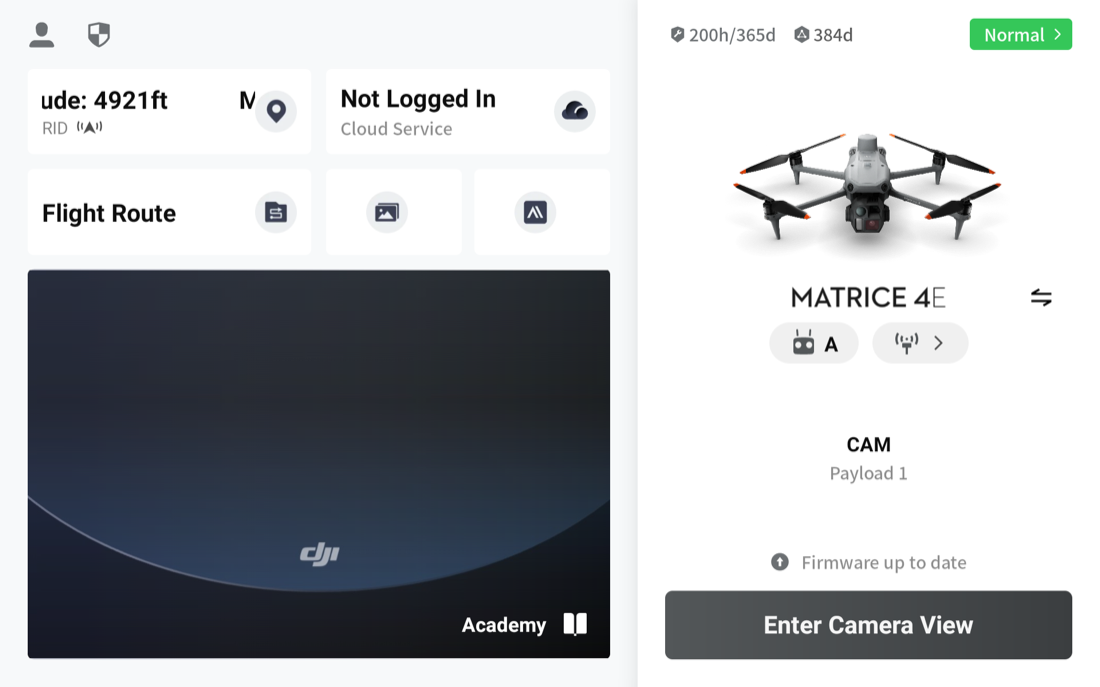
Das öffnet den Bildschirm Third-Party Cloud Services von DJI: ein einziges Feld für die URL. Geben Sie https://dash.nebli.ai/adopt ein und tippen Sie auf Connect.
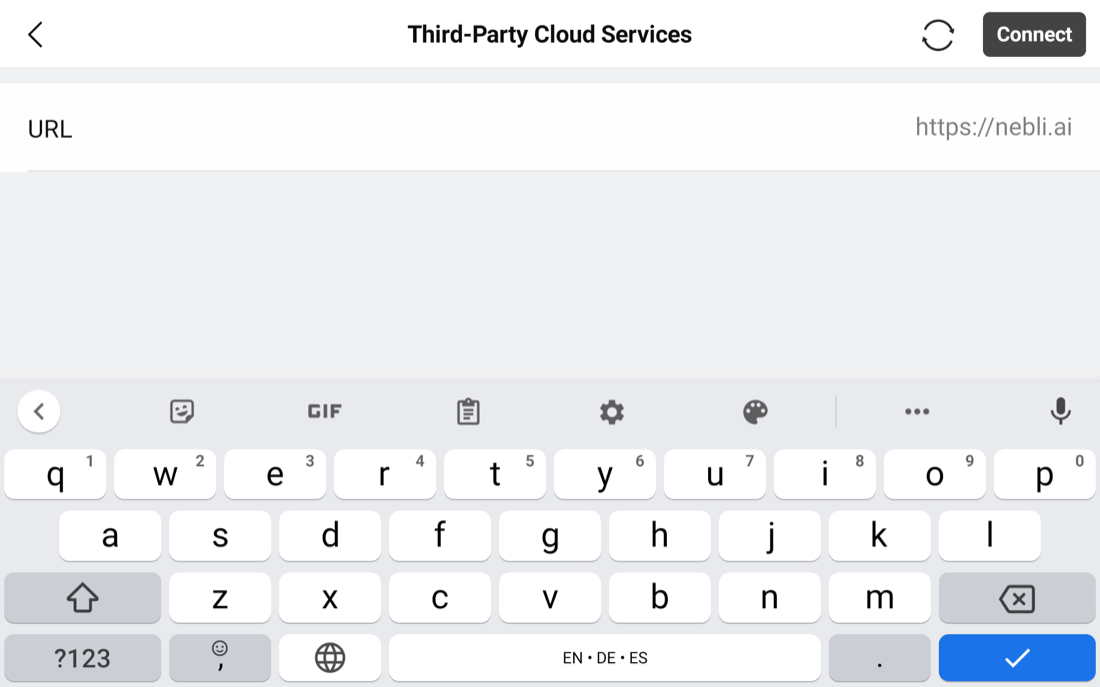
https://.Geben Sie die vollständige Adresse genau wie gezeigt ein, mit https://.
Pilot 2 erkennt, dass es eine Seite von Nebli Drones lädt, und führt Sie direkt zum Anmeldebildschirm unten. Auf der Seite von DJI ist sonst nichts einzurichten.
Anmelden
Der erste Bildschirm zeigt Ihre Fernsteuerung und Ihr Fluggerät, schon über die Schnittstelle von Pilot 2 erkannt:
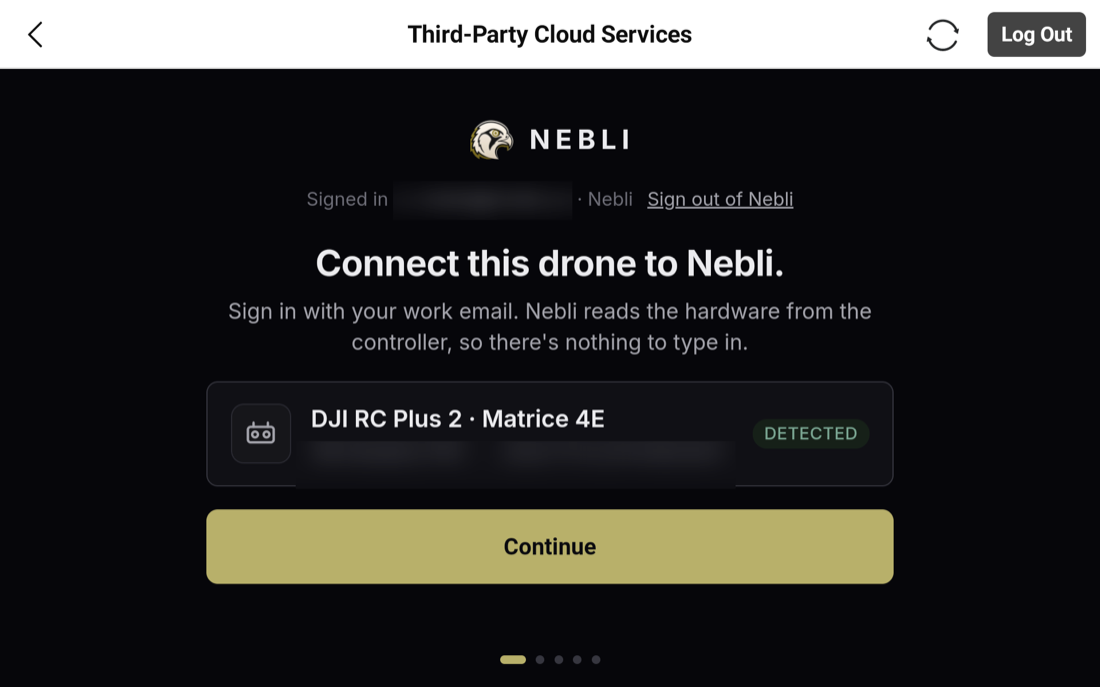
Tippen Sie auf Continue, geben Sie Ihre geschäftliche E-Mail-Adresse ein und tippen Sie auf Send code:
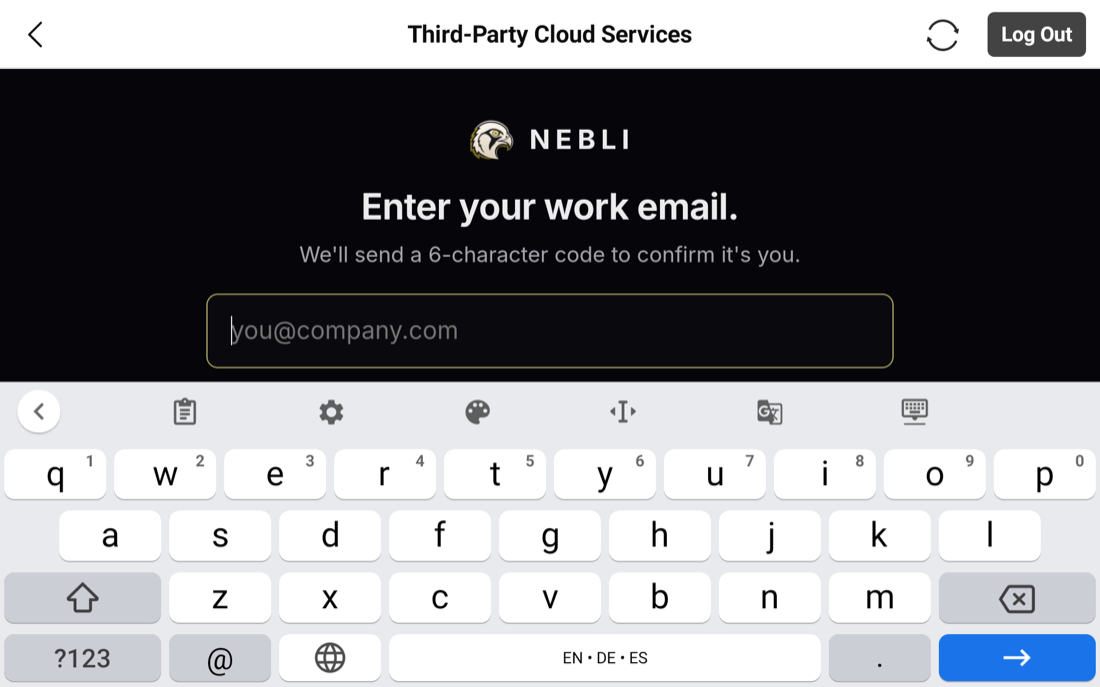
Nebli schickt per E-Mail einen 6-stelligen Code (Buchstaben und Ziffern, er sieht also nicht immer wie eine Zahl aus). Geben Sie ihn im nächsten Bildschirm ein:
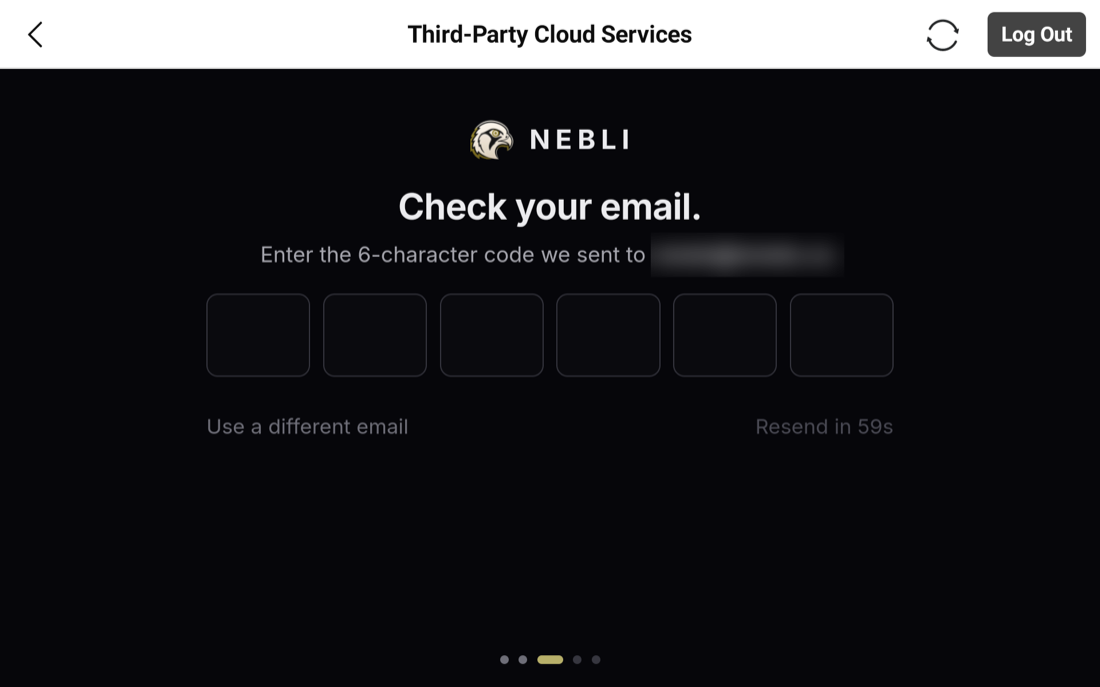
Geben Sie die E-Mail-Adresse sorgfältig ein. Wenn Ihr Unternehmen Ihre E-Mail-Domain nicht mit seiner Organisation bei Nebli verknüpft hat, legt jede erstmals genutzte E-Mail-Adresse, mit Tippfehler oder ohne, eine ganz neue Organisation an, statt einen Fehler zu melden. Wenn Ihr Unternehmen seine Domain verknüpft hat, passt eine falsch geschriebene Domain einfach nicht dazu, mit demselben stillen Ergebnis: eine eigene neue Organisation statt der Ihres Teams.
Die Drohne bestätigen
Bei einer Fernsteuerung, die noch mit nichts verbunden ist, führt die Bestätigung des Codes zu einem Bestätigungsbildschirm: eine Überschrift mit dem erkannten Fluggerät (oder der Fernsteuerung, wenn das Fluggerät aus ist), eine Zeile mit den Seriennummern und ein bearbeitbarer Name der Drohne. Ein Tipp auf Adopt drone schließt die Verbindung ab.
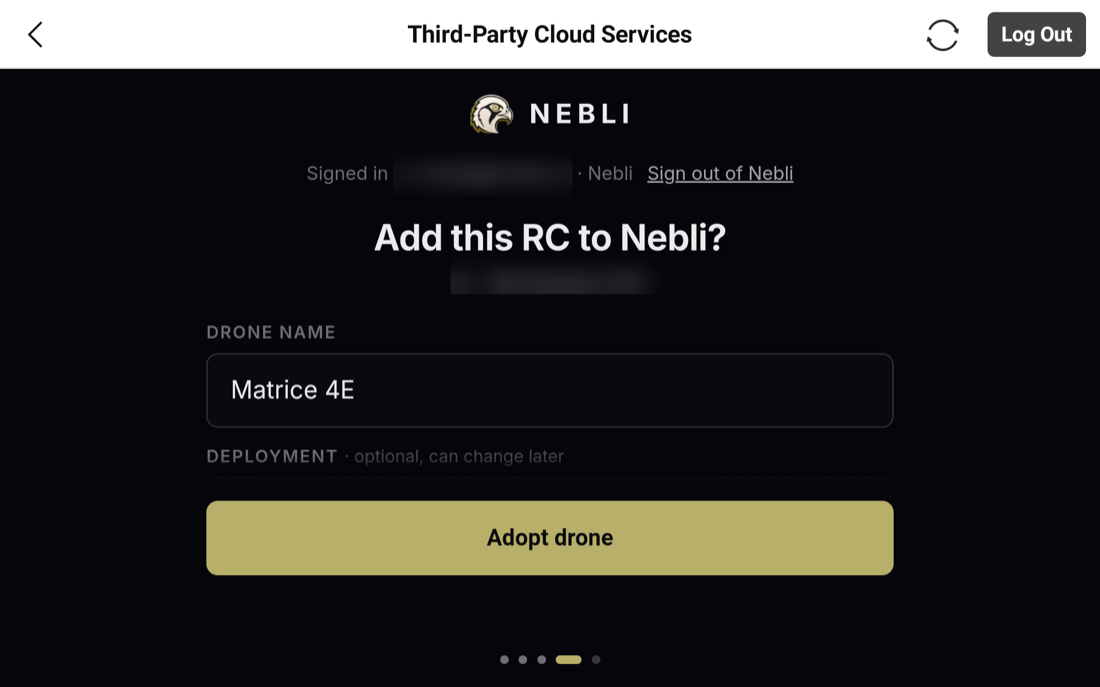
Wenn in Ihrer Organisation bereits mehr als eine Drohne auf die Verbindung wartet, zeigt das Verbinden einer Fernsteuerung stattdessen eine Auswahl: eine einfache Liste der wartenden Drohnen, geordnet nach dem Namen, den Sie jeder beim Anlegen im Dashboard gegeben haben. Wählen Sie die, mit der diese Fernsteuerung fliegt.
Bereits verbunden
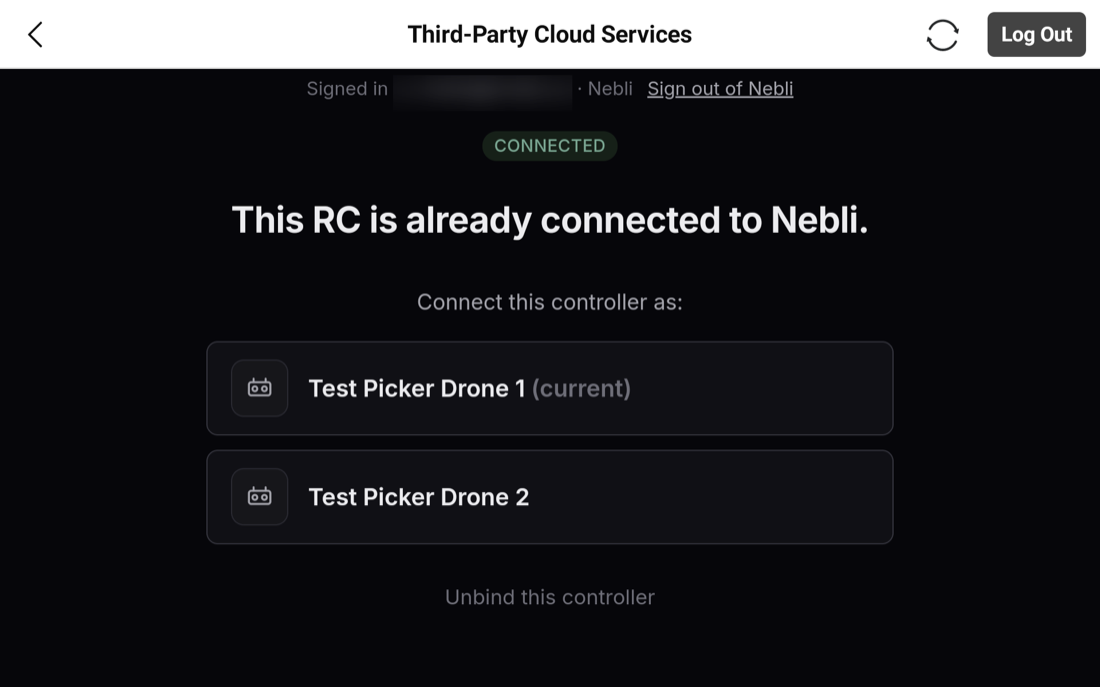
Wenn diese Fernsteuerung schon einmal mit Nebli Drones verbunden war, landen Sie hier statt beim Bestätigungsbildschirm:
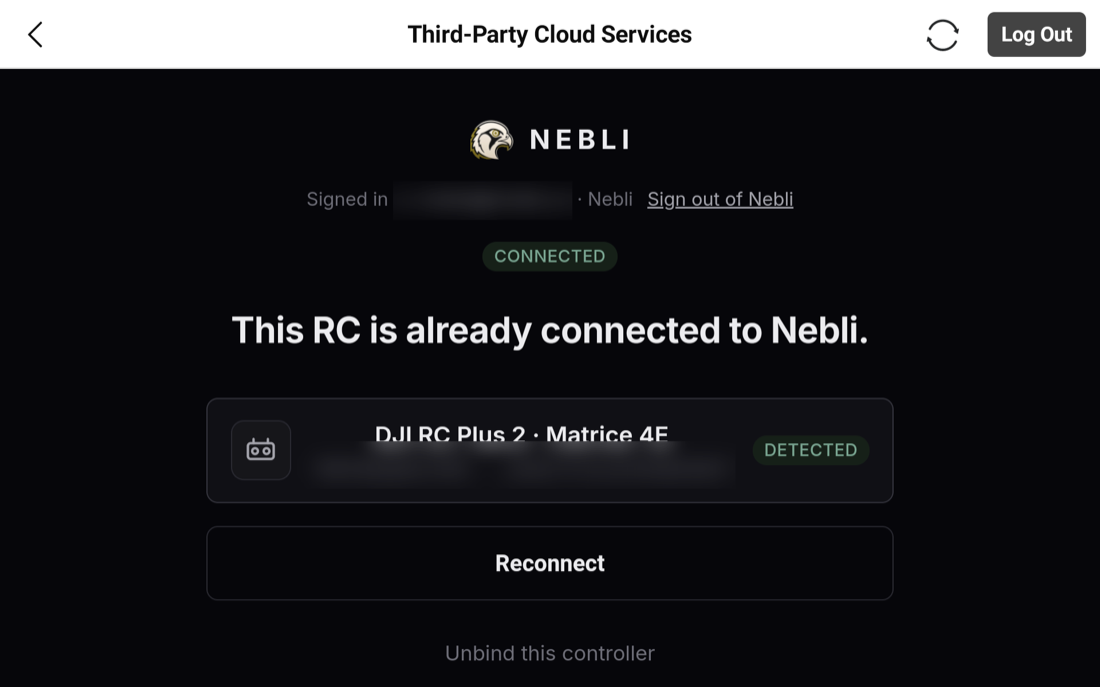
Wenn in Ihrer Organisation eine weitere Drohne auf die Verbindung wartet, listet dieser Bildschirm sie auf und lässt Sie die Fernsteuerung auf sie umziehen. Der Wechsel geschieht sofort, wenn Sie darauf tippen, ohne eigenen Bestätigungsschritt. Andernfalls sehen Sie eine einzige Schaltfläche Reconnect, die die Verbindung der Fernsteuerung neu ausstellt, ohne zu ändern, womit sie verbunden ist. Das hilft, wenn die Verbindung einmal zu hängen scheint:
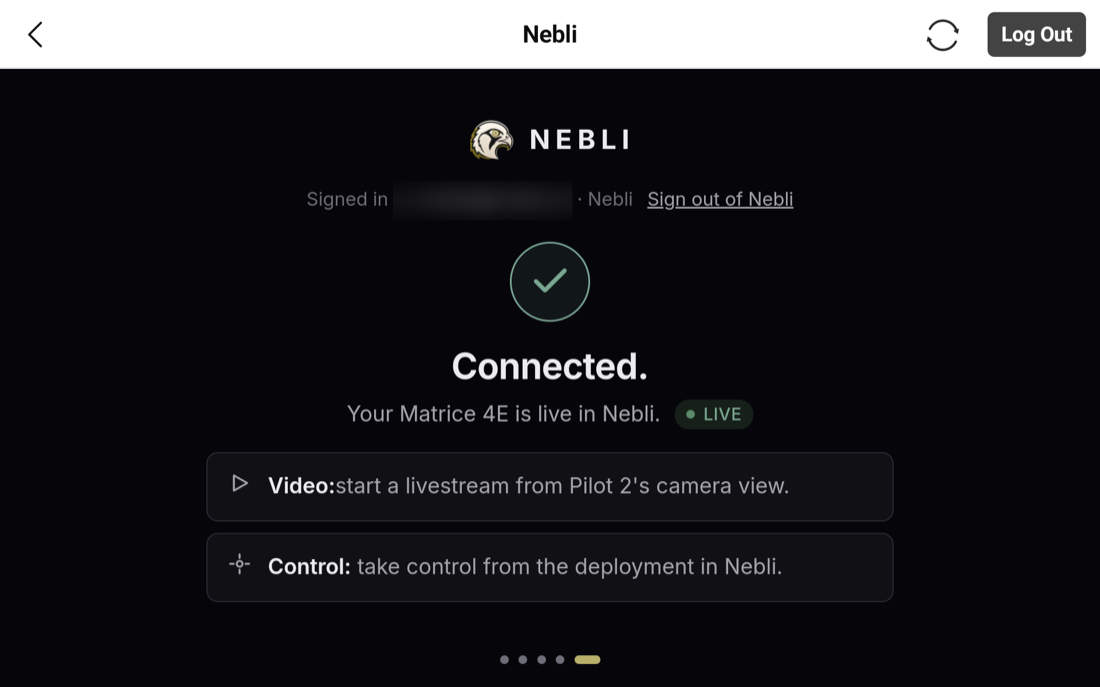
Eine Fernsteuerung, die bereits mit einer anderen Organisation verbunden ist, zeigt eine einfache Meldung „already connected“ ohne mögliche Aktion. Nebli verrät nicht, welche Organisation sie hält.
Wo das Bild erscheint
Das Verknüpfen verbindet Video und Flugtelemetrie. Starten Sie den Livestream wie immer aus der Kameraansicht von Pilot 2, und er erscheint auf der Seite dieser Drohne im Dashboard von Nebli, mit Position, Höhe, Geschwindigkeit, Kurs, Gimbal-Winkel und Akku. Sobald der Pilot auf der Fernsteuerung zustimmt, können Sie den Gimbal ausrichten und die Kamera aus dem Dashboard bedienen; der Pilot fliegt weiter mit der Fernsteuerung.
Häufige Fragen
Brauche ich ein Konto bei Nebli, bevor ich anfange?
Meist nicht. Wenn Ihr Unternehmen keine Zuordnung über die E-Mail-Domain eingerichtet hat, legt die erste Bestätigung einer geschäftlichen E-Mail-Adresse automatisch eine neue Organisation an, und vorher gibt es nichts zu registrieren. Wenn ein Admin Ihres Unternehmens das eingerichtet hat, tritt die Bestätigung stattdessen der bestehenden Organisation Ihres Teams bei oder stellt eine Anfrage zur Freigabe. So oder so: Geben Sie Ihre geschäftliche E-Mail-Adresse sorgfältig ein; eine falsch geschriebene Domain passt nicht zur Einrichtung Ihres Teams und legt einfach eine eigene neue Organisation an.
Welche Steuerung gibt das Verknüpfen einer Fernsteuerung Nebli Drones?
Das Verknüpfen verbindet Video und Flugtelemetrie. Sobald der Pilot auf der Fernsteuerung zustimmt, können Sie den Gimbal ausrichten und die Kamera aus dem Dashboard bedienen; der Pilot fliegt weiter mit der Fernsteuerung.
Was passiert, wenn ich eine Fernsteuerung verknüpfe, die bereits mit einer anderen Drohne verbunden ist?
Wenn in Ihrer Organisation eine weitere Drohne auf die Verbindung wartet, können Sie die Fernsteuerung im Bildschirm für bereits verbundene Fernsteuerungen auf sie umziehen (neu binden). Der Wechsel geschieht sofort, wenn Sie darauf tippen. Es gibt keinen eigenen Bestätigungsschritt, achten Sie also darauf, die richtige Drohne zu wählen.
Sie richten ein benutzerdefiniertes RTMP-Ziel lieber von Hand ein?
Livestream mit Enterprise (Pilot 2) →