C'est le moyen le plus rapide de faire communiquer une radiocommande DJI avec Nebli Drones. C'est une page web qui s'ouvre dans Pilot 2 même, lit les numéros de série de votre radiocommande et de votre aéronef par le pont propre à DJI, et relie la radiocommande à votre organisation après une connexion par code à usage unique envoyé par e-mail. Si vous préférez configurer à la main une destination RTMP personnalisée, voir le guide Pilot 2 pour les drones professionnels.
Ce qu'il vous faut : une radiocommande DJI sous Pilot 2 avec un aéronef appairé (l'aéronef peut rester éteint pendant la configuration), et une adresse e-mail professionnelle. En général, vous n'avez pas besoin d'un compte Nebli au préalable : la première connexion crée automatiquement votre organisation, sauf si votre entreprise a déjà relié votre domaine de messagerie à la sienne.
Ouvrir la page d'association
Depuis l'écran d'accueil de Pilot 2, touchez la vignette Cloud Service, puis Open Platforms dans la liste Cloud Services.
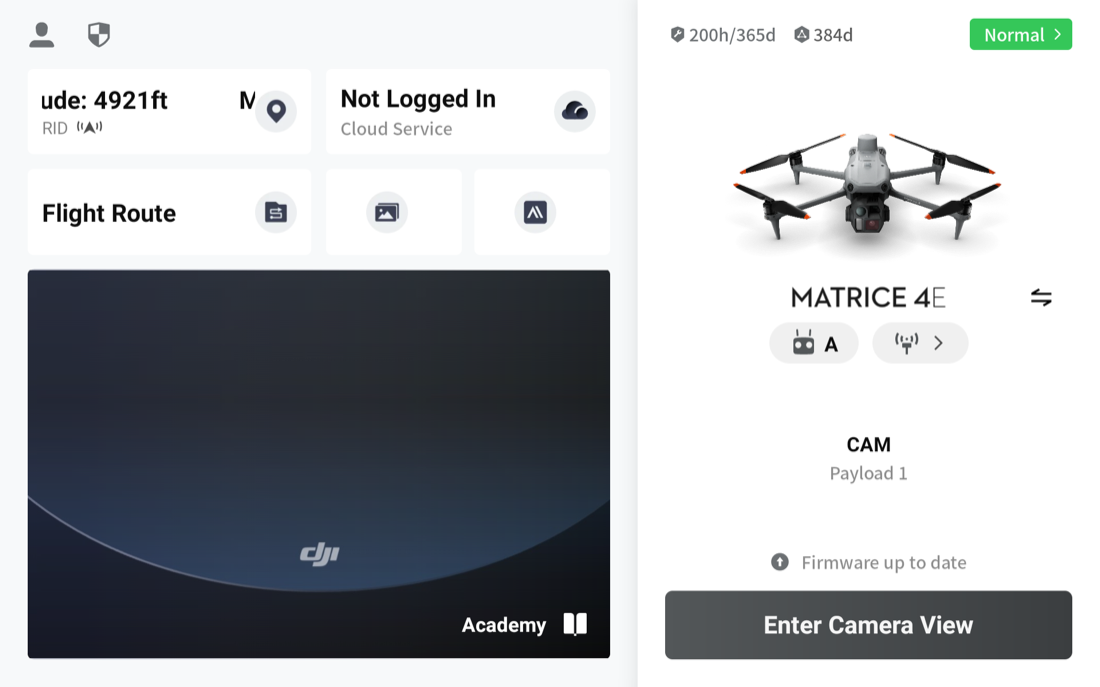
Cela ouvre l'écran Third-Party Cloud Services de DJI : un seul champ d'URL. Tapez https://dash.nebli.ai/adopt et touchez Connect.
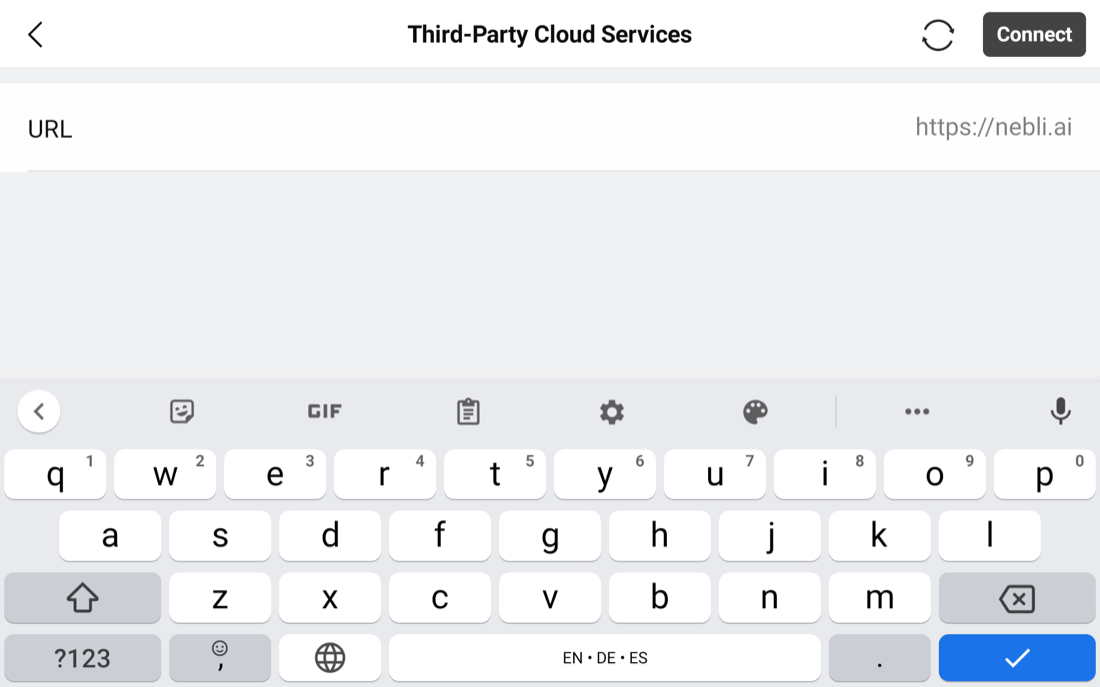
https:// compris.Saisissez l'adresse complète exactement comme indiqué, https:// compris.
Pilot 2 détecte qu'il charge une page de Nebli Drones et vous amène directement à l'écran de connexion ci-dessous. Il n'y a rien d'autre à configurer côté DJI.
Se connecter
Le premier écran affiche votre radiocommande et votre aéronef, déjà détectés par le pont de Pilot 2 :
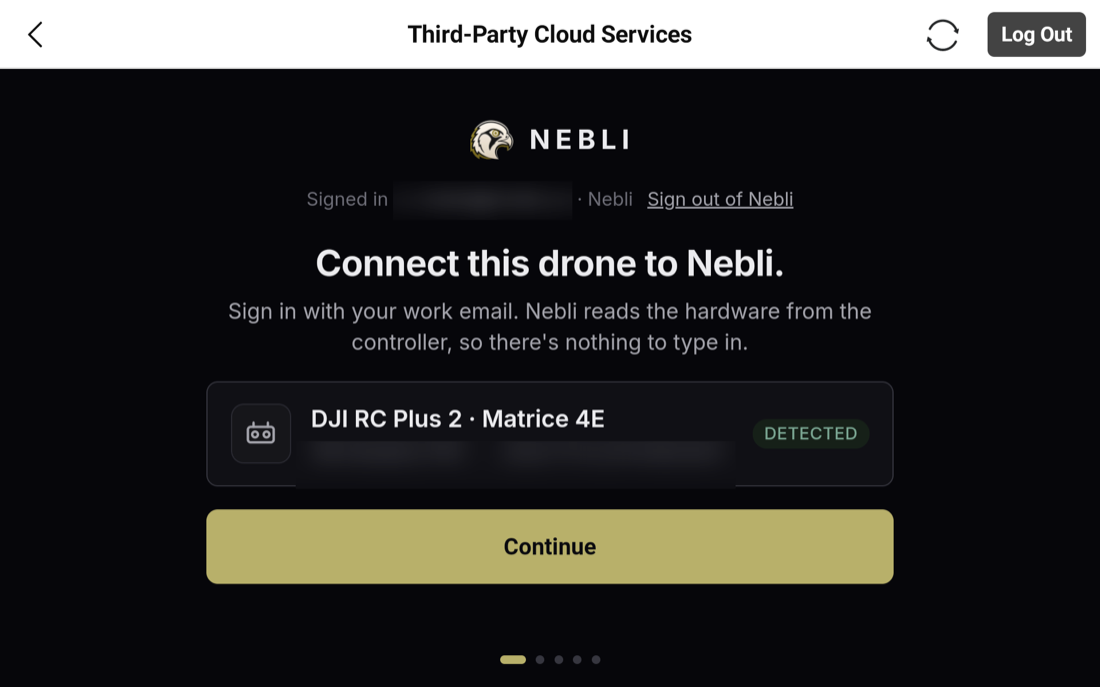
Touchez Continuer, saisissez votre adresse e-mail professionnelle, puis touchez Envoyer le code :
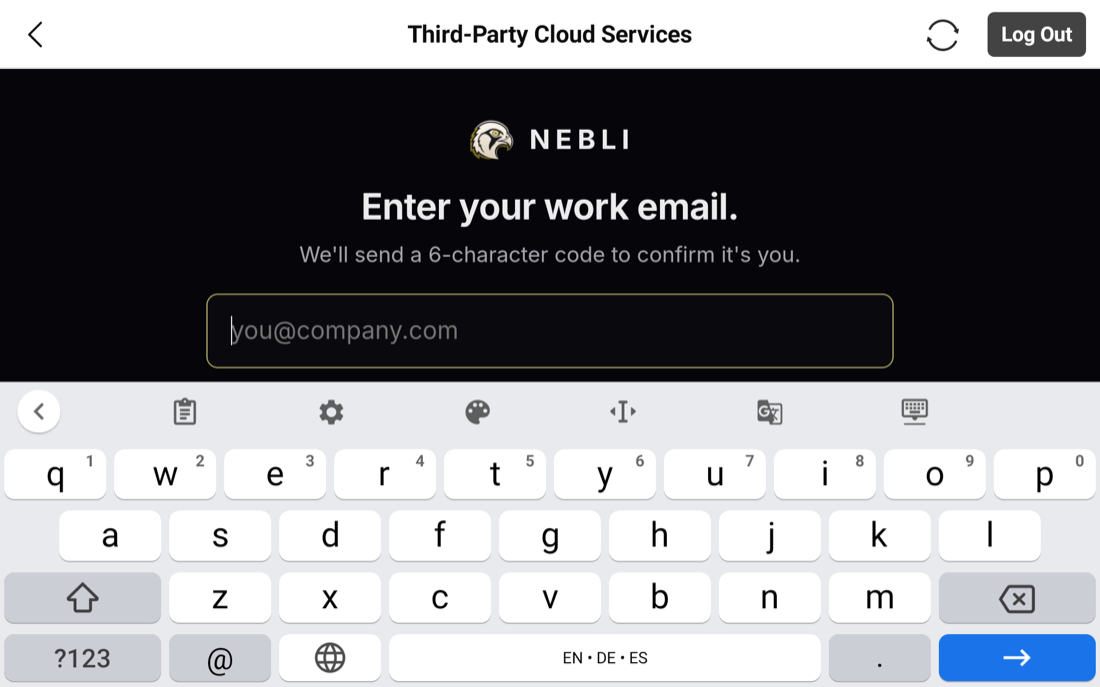
Nebli envoie par e-mail un code de 6 caractères (lettres et chiffres, il ne ressemblera donc pas toujours à un simple nombre). Saisissez-le sur l'écran suivant :
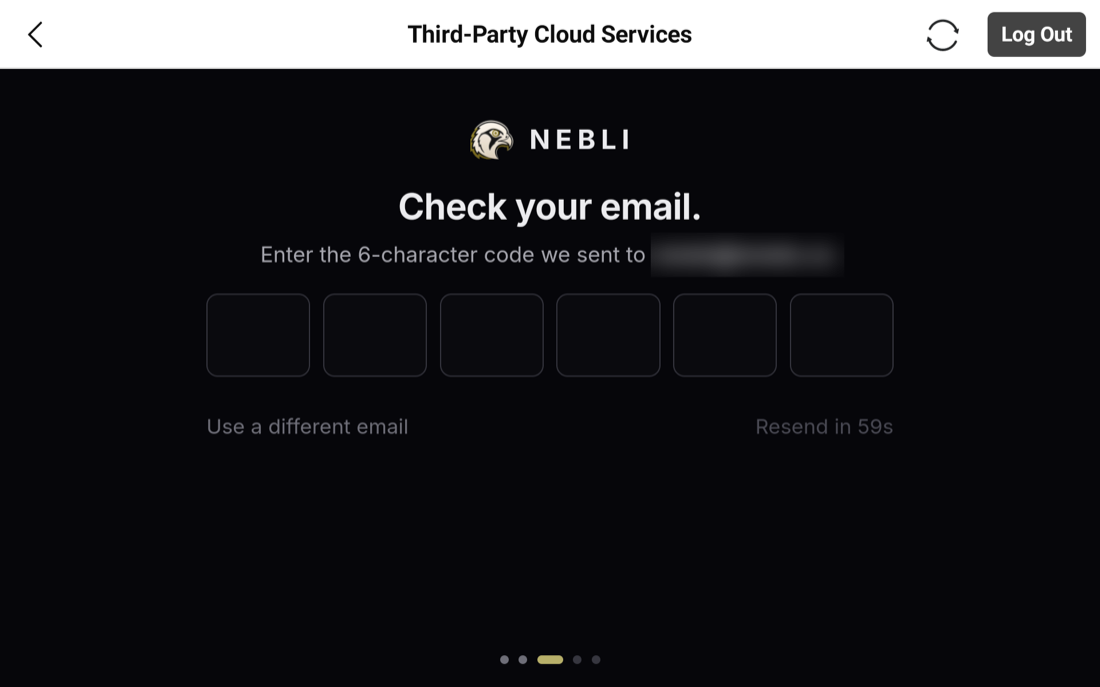
Tapez l'adresse e-mail avec soin. Si votre entreprise n'a pas relié votre domaine de messagerie à son organisation Nebli, toute adresse utilisée pour la première fois, avec ou sans faute de frappe, crée une toute nouvelle organisation au lieu de renvoyer une erreur. Si votre entreprise a relié son domaine, un domaine mal tapé ne lui correspondra tout simplement pas, avec le même résultat silencieux : une nouvelle organisation séparée au lieu de celle de votre équipe.
Confirmer le drone
Sur une radiocommande qui n'est encore reliée à rien, la vérification du code mène à un écran de confirmation : un titre qui nomme l'aéronef détecté (ou la radiocommande, si l'aéronef est éteint), une ligne de confiance avec les numéros de série, et un nom de drone modifiable. Toucher Associer le drone termine la connexion.
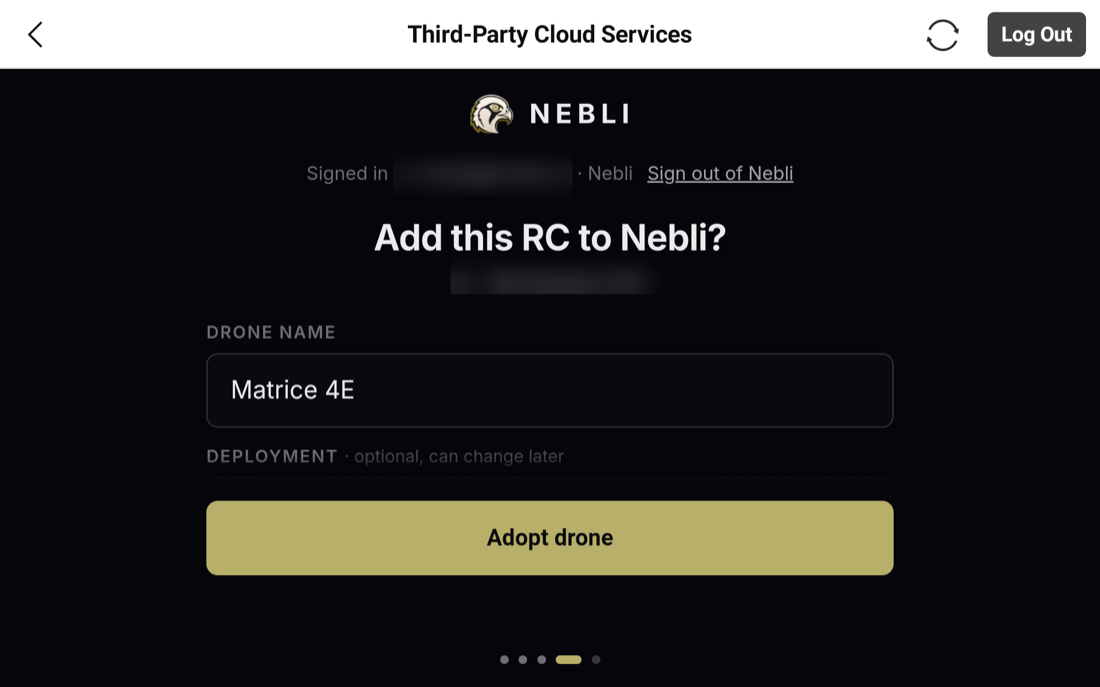
Si votre organisation a déjà plusieurs drones en attente de connexion, connecter une radiocommande affiche plutôt un sélecteur : une simple liste des drones en attente, sous le nom que vous avez donné à chacun en le créant dans le tableau de bord. Choisissez celui que pilote cette radiocommande.
Déjà connectée
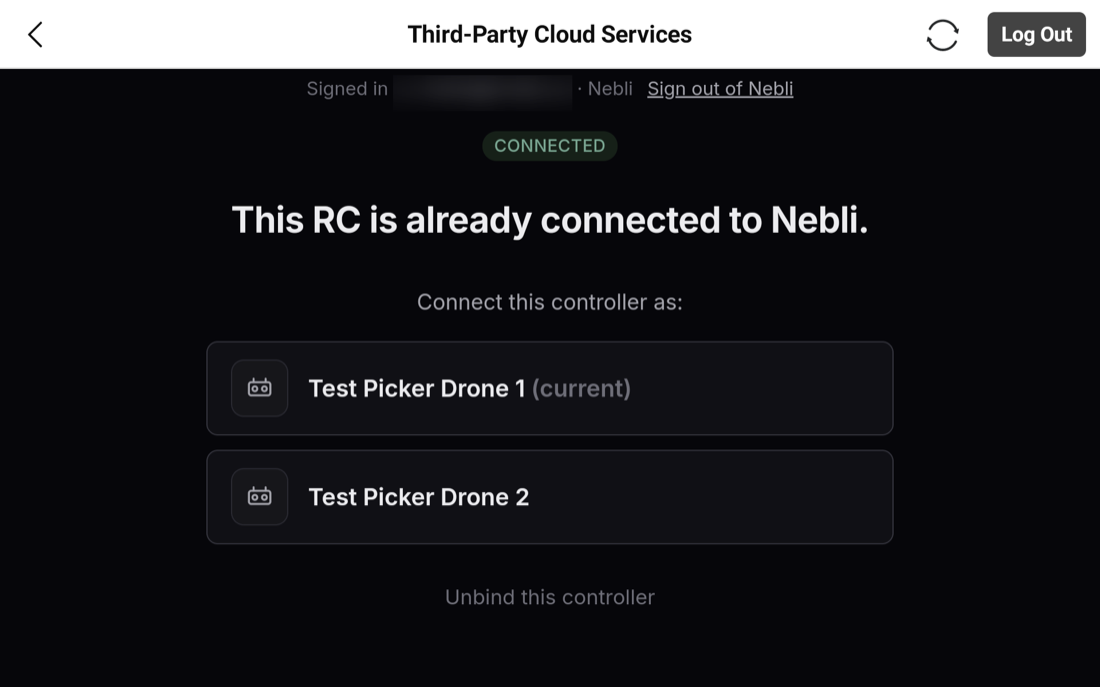
Si cette radiocommande s'est déjà connectée à Nebli Drones, vous arrivez ici au lieu de l'écran de confirmation :
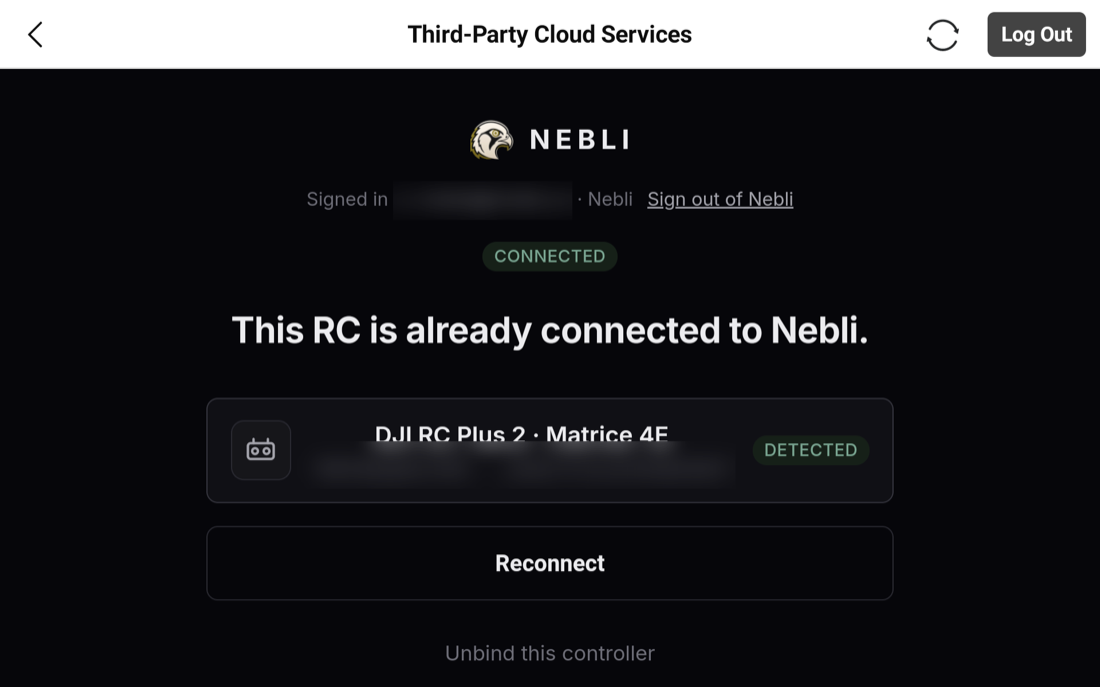
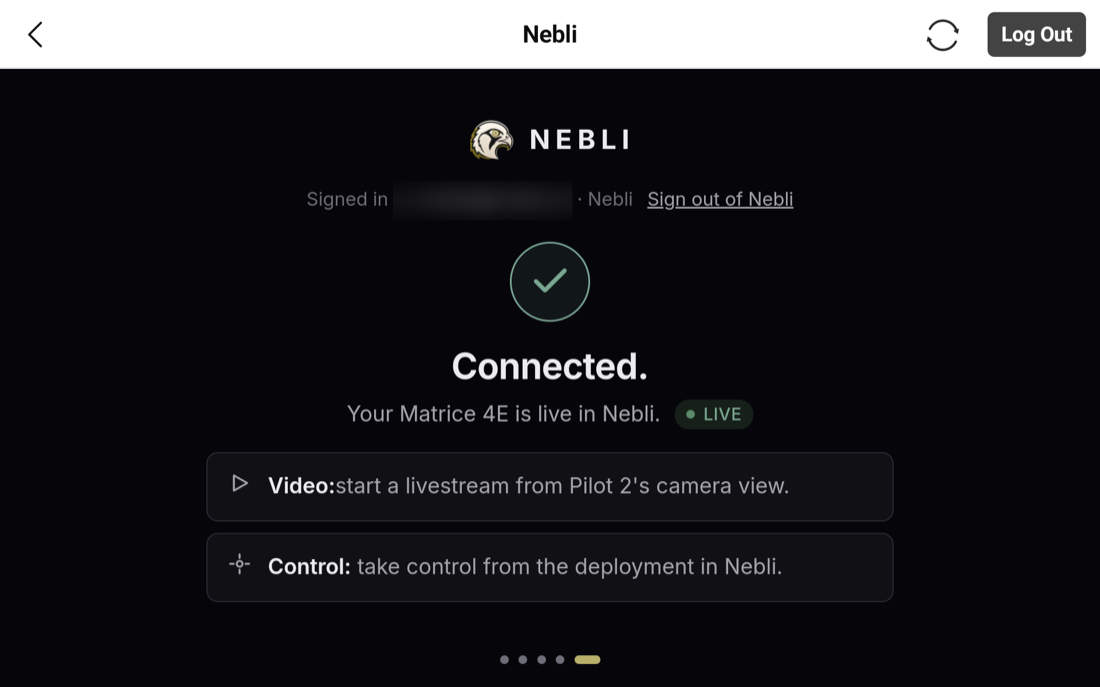
Si votre organisation a un autre drone en attente de connexion, cet écran l'affiche et vous permet d'y transférer la radiocommande. Le transfert est immédiat quand vous le touchez, sans étape de confirmation séparée. Sinon, vous verrez un seul bouton Reconnecter, qui émet de nouveau les identifiants de connexion de la radiocommande sans changer ce à quoi elle est reliée. C'est utile si la connexion semble un jour bloquée :
Une radiocommande déjà reliée à une autre organisation affiche un simple message « déjà connectée », sans action possible. Nebli ne révèle pas quelle organisation la détient.
Où apparaît le flux
L'association relie la vidéo et la télémétrie de vol. Lancez la diffusion en direct depuis la vue caméra de Pilot 2, comme d'habitude, et elle apparaît sur la page de ce drone dans le tableau de bord Nebli, avec sa position, son altitude, sa vitesse, son cap, l'angle de la nacelle et la batterie. Une fois que le télépilote a donné son accord sur la radiocommande, vous pouvez orienter la nacelle et commander la caméra depuis le tableau de bord ; le télépilote continue de voler avec la radiocommande.
Questions fréquentes
Ai-je besoin d'un compte Nebli avant de commencer ?
En général, non. Si votre entreprise n'a pas configuré la correspondance par domaine de messagerie, vérifier une adresse e-mail professionnelle pour la première fois crée automatiquement une nouvelle organisation, et il n'y a rien à créer au préalable. Si un administrateur de votre entreprise l'a configurée, la vérification vous fait plutôt rejoindre l'organisation existante de votre équipe, ou met une demande en attente d'approbation. Dans les deux cas, tapez votre adresse e-mail professionnelle avec soin : un domaine mal tapé ne correspondra pas à la configuration de votre équipe et créera simplement une nouvelle organisation séparée.
Quel contrôle l'association d'une radiocommande donne-t-elle à Nebli Drones ?
L'association relie la vidéo et la télémétrie de vol. Une fois que le télépilote a donné son accord sur la radiocommande, vous pouvez orienter la nacelle et commander la caméra depuis le tableau de bord ; le télépilote continue de voler avec la radiocommande.
Que se passe-t-il si j'associe une radiocommande déjà reliée à un autre drone ?
Si votre organisation a un autre drone en attente de connexion, vous pouvez transférer (réassocier) la radiocommande sur celui-ci depuis l'écran « déjà connectée ». Le transfert est immédiat quand vous le touchez. Il n'y a pas d'étape de confirmation séparée : assurez-vous de choisir le bon drone.
Vous préférez configurer à la main une destination RTMP personnalisée ?
Diffusion en direct professionnelle (Pilot 2) →