DJI रिमोट को Nebli Drones से जोड़ने का यह सबसे तेज़ तरीका है। यह एक वेब पेज है जो Pilot 2 के भीतर ही खुलता है, DJI के अपने ब्रिज से आपके रिमोट और एयरक्राफ़्ट के सीरियल नंबर पढ़ता है, और एक बार ईमेल से साइन इन करने के बाद रिमोट को आपके संगठन से जोड़ देता है। अगर आप कस्टम RTMP डेस्टिनेशन हाथ से सेट करना पसंद करते हैं, तो एंटरप्राइज़ Pilot 2 गाइड देखें।
आपको क्या चाहिए: Pilot 2 चलाने वाला DJI रिमोट, जिसके साथ एयरक्राफ़्ट पेयर हो (सेटअप के दौरान एयरक्राफ़्ट बंद रह सकता है), और काम का ईमेल। आम तौर पर पहले से Nebli अकाउंट नहीं चाहिए: पहली बार साइन इन करने पर आपका संगठन अपने-आप बन जाता है, जब तक कि आपकी कंपनी ने आपके ईमेल डोमेन को पहले से अपने संगठन से न जोड़ा हो।
लिंक करने वाला पेज खोलना
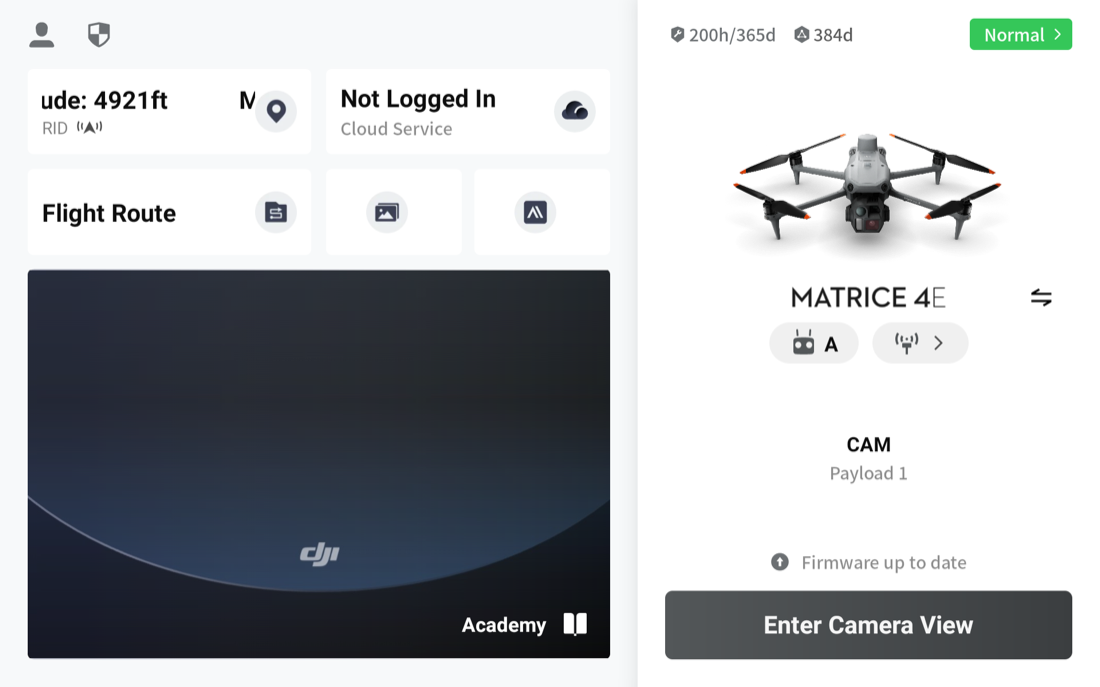
Pilot 2 की होम स्क्रीन पर Cloud Service टाइल पर टैप करें, फिर Cloud Services सूची में Open Platforms पर।
इससे DJI की Third-Party Cloud Services स्क्रीन खुलती है: एक ही URL फ़ील्ड। https://dash.nebli.ai/adopt टाइप करें और Connect पर टैप करें।
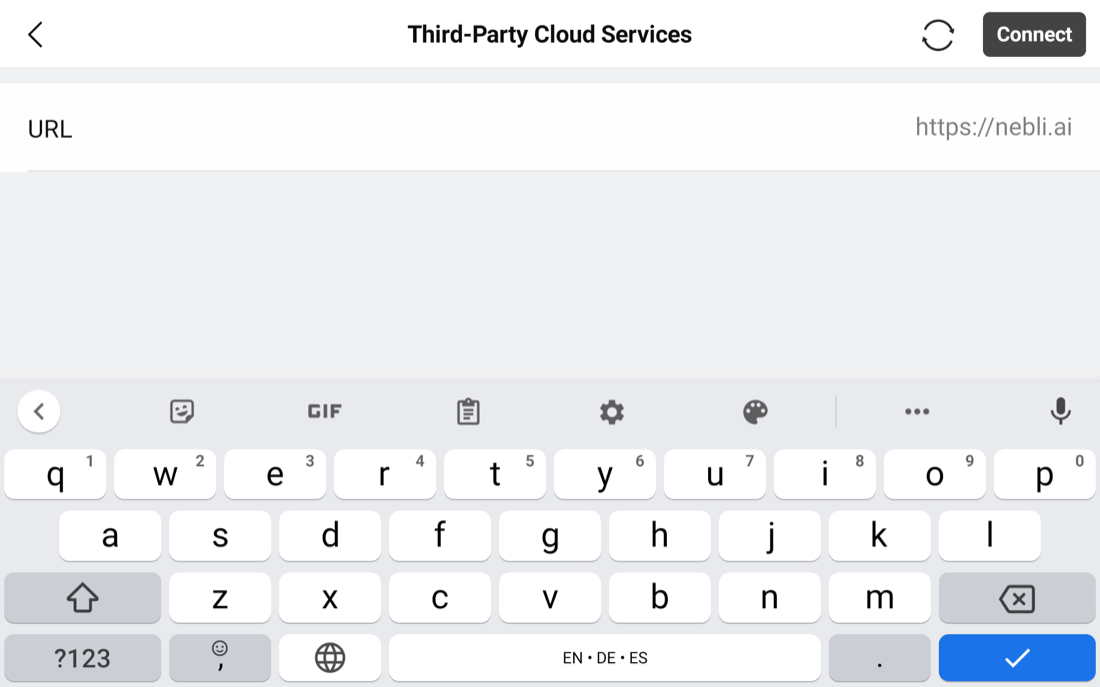
https:// समेत।पूरा एड्रेस ठीक वैसा ही डालें जैसा दिखाया गया है, https:// समेत।
Pilot 2 पहचान लेता है कि वह Nebli Drones का पेज खोल रहा है और आपको सीधे नीचे वाली साइन-इन स्क्रीन पर ले जाता है। DJI की तरफ़ और कुछ सेट नहीं करना पड़ता।
साइन इन करना
पहली स्क्रीन आपका रिमोट और एयरक्राफ़्ट दिखाती है, जिन्हें Pilot 2 के ब्रिज से पहले ही पहचान लिया गया है:
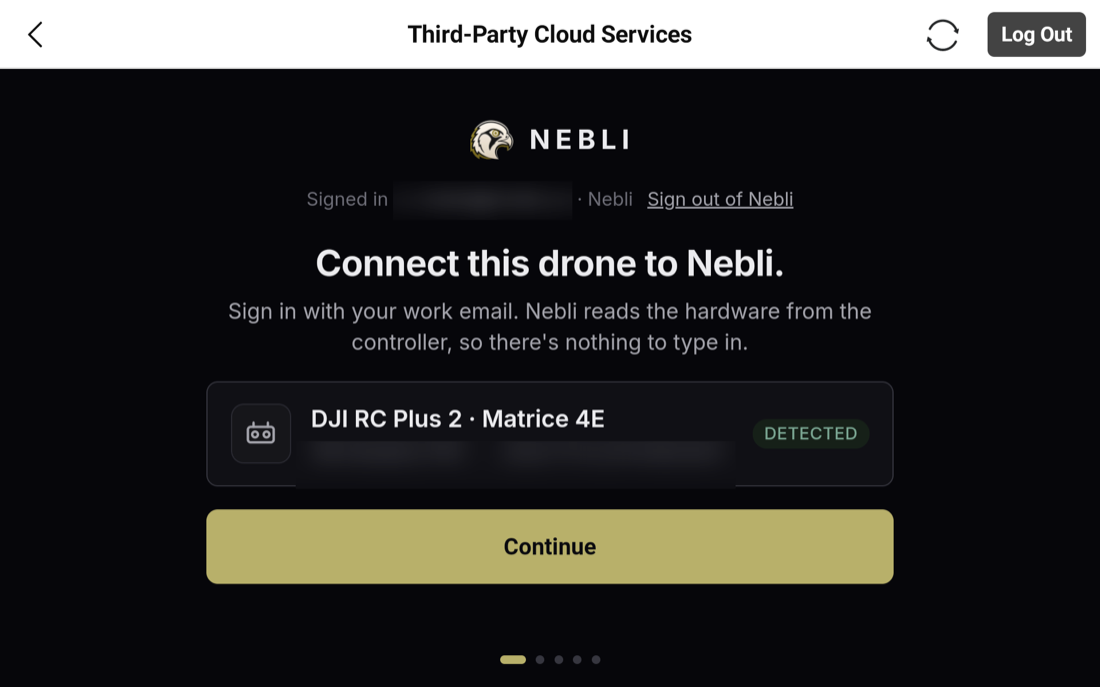
जारी रखें (Continue) पर टैप करें, अपना काम का ईमेल डालें, और कोड भेजें (Send code) पर टैप करें:
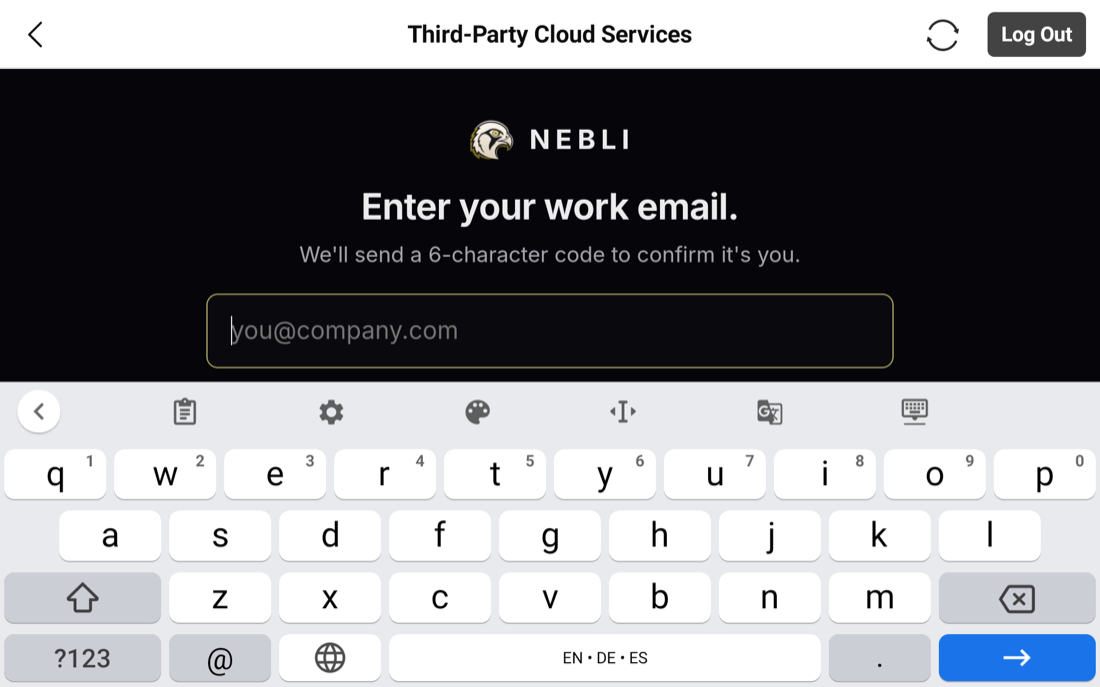
Nebli 6 अक्षरों का एक कोड ईमेल करता है (अक्षर और अंक, इसलिए यह हमेशा सिर्फ़ संख्या जैसा नहीं दिखेगा)। अगली स्क्रीन पर उसे डालें:
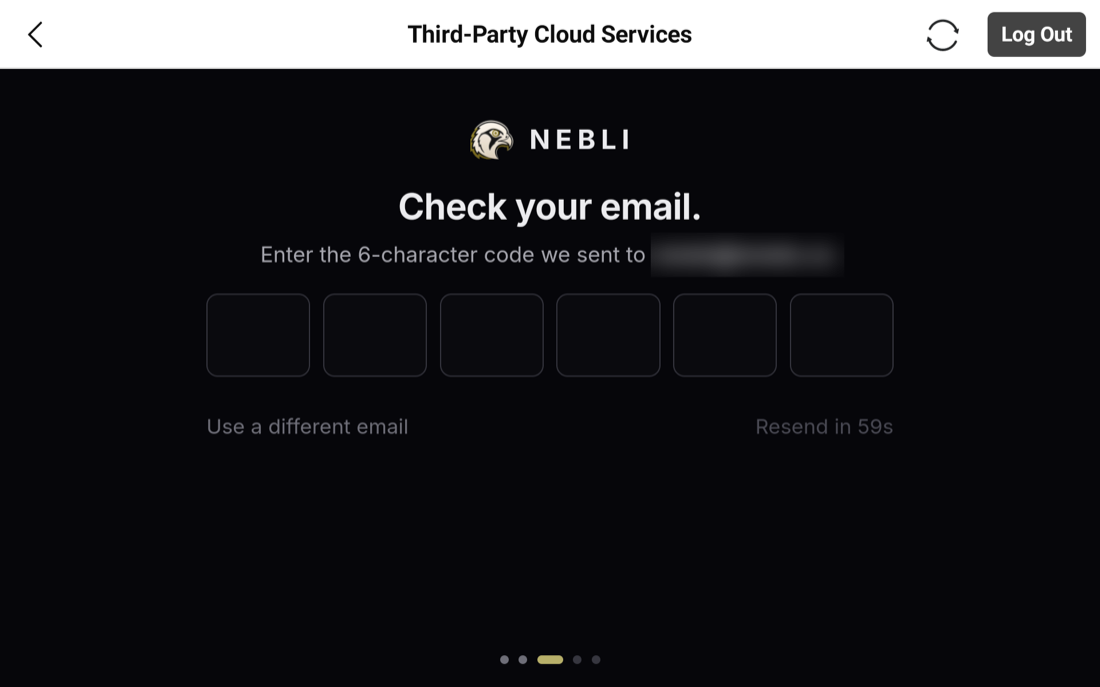
ईमेल ध्यान से टाइप करें। अगर आपकी कंपनी ने आपका ईमेल डोमेन अपने Nebli संगठन से नहीं जोड़ा है, तो पहली बार इस्तेमाल हुआ कोई भी ईमेल, गलत टाइप हो या नहीं, गड़बड़ी दिखाने के बजाय एक बिल्कुल नया संगठन बना देता है। अगर आपकी कंपनी ने अपना डोमेन जोड़ा है, तो गलत टाइप किया डोमेन उससे मेल नहीं खाएगा, और नतीजा वही चुपचाप होगा: आपकी टीम के संगठन की जगह एक अलग नया संगठन।
ड्रोन की पुष्टि करना
जो रिमोट अभी किसी से नहीं जुड़ा है, उस पर कोड की पुष्टि के बाद एक पुष्टि स्क्रीन आती है: सबसे ऊपर पहचाने गए एयरक्राफ़्ट का नाम (या एयरक्राफ़्ट बंद हो तो रिमोट का), सीरियल नंबर वाली एक भरोसे की लाइन, और ड्रोन का नाम जिसे बदला जा सकता है। ड्रोन लिंक करें (Adopt drone) पर टैप करते ही कनेक्शन पूरा हो जाता है।
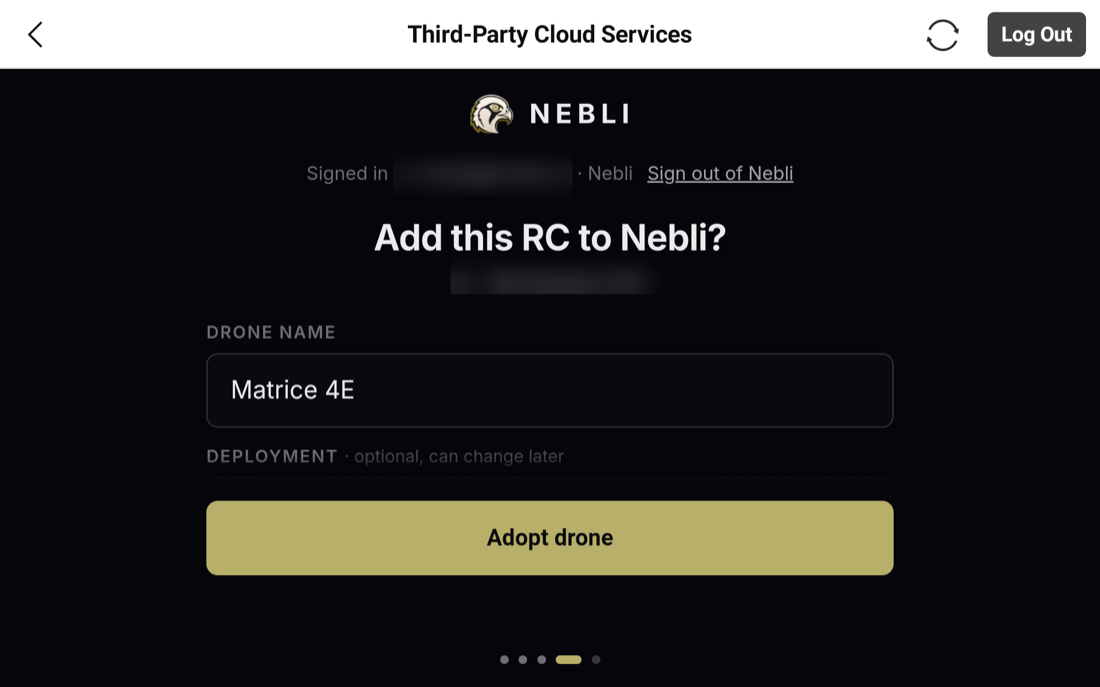
अगर आपके संगठन में एक से ज़्यादा ड्रोन जुड़ने का इंतज़ार कर रहे हैं, तो रिमोट जोड़ने पर इसकी जगह चुनने की सूची आती है: इंतज़ार कर रहे ड्रोन की एक सीधी सूची, हर एक उस नाम से जो आपने डैशबोर्ड में बनाते समय दिया था। वह ड्रोन चुनें जिसे यह रिमोट उड़ाता है।
पहले से जुड़ा हुआ
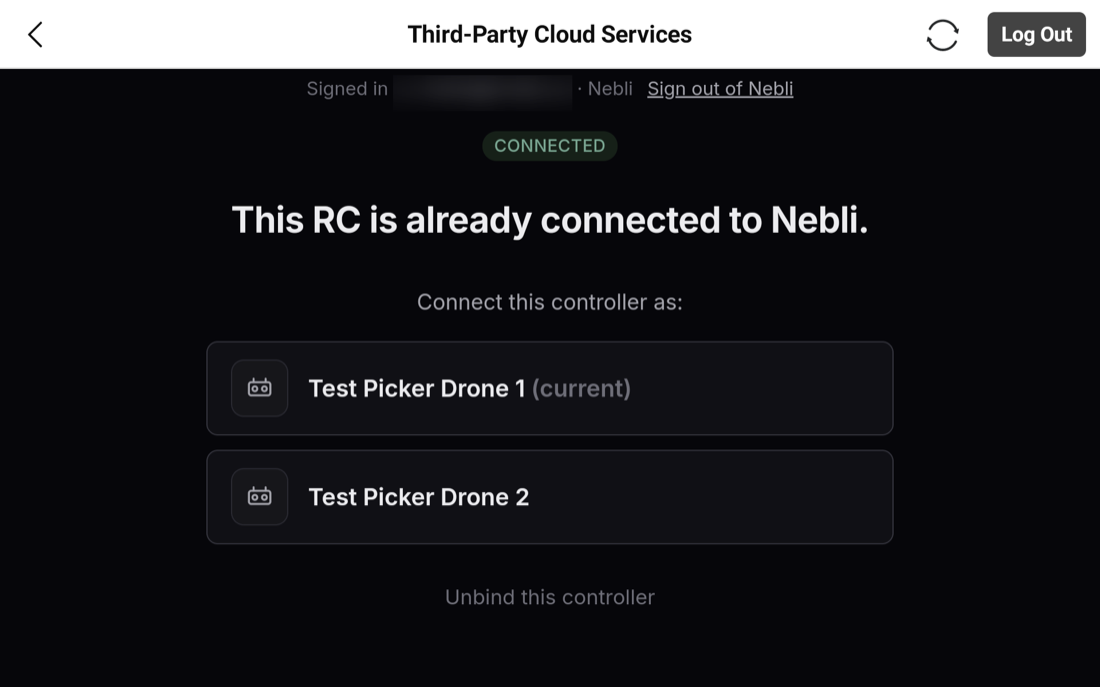
अगर यह रिमोट पहले कभी Nebli Drones से जुड़ चुका है, तो आप पुष्टि स्क्रीन की जगह यहाँ पहुँचते हैं:
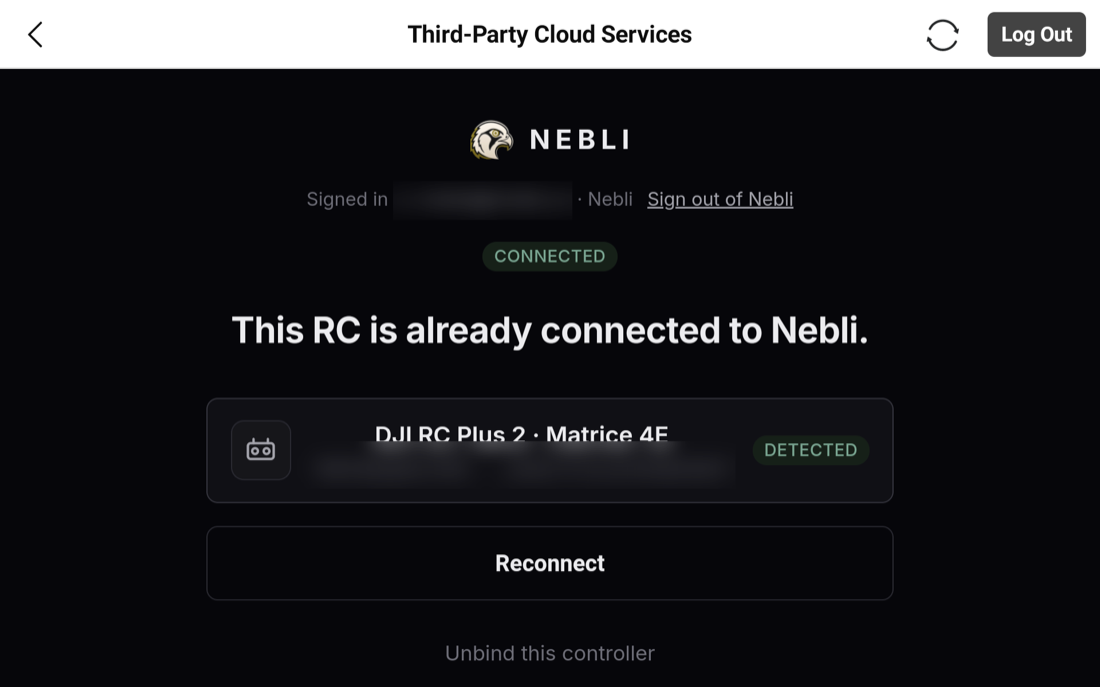
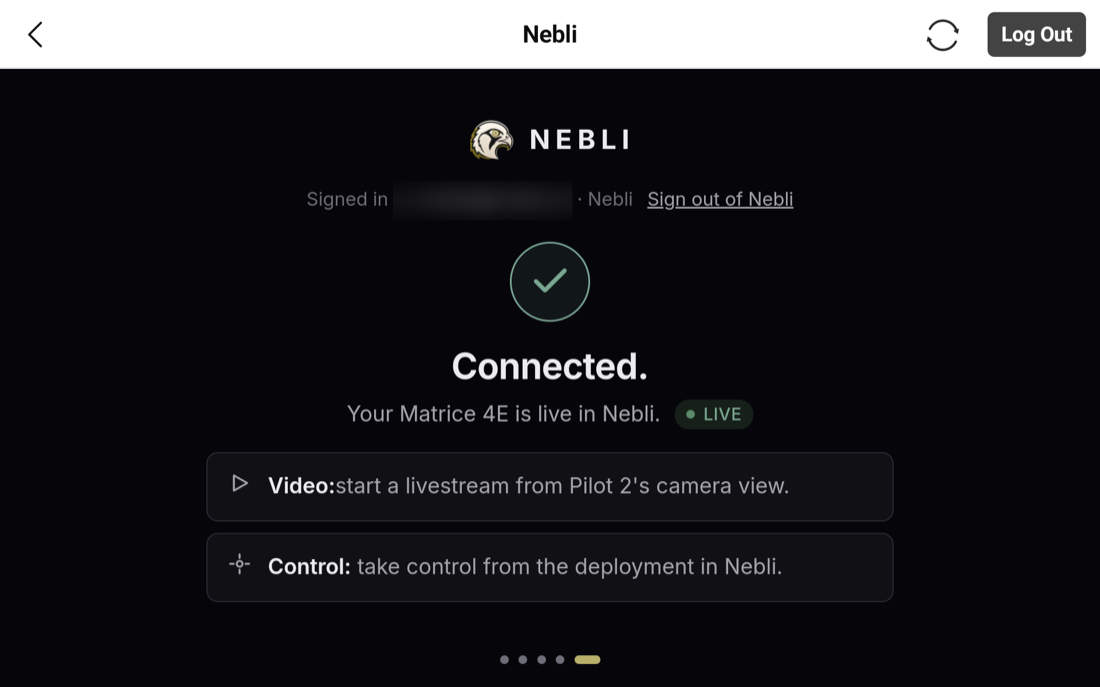
अगर आपके संगठन का कोई और ड्रोन जुड़ने का इंतज़ार कर रहा है, तो यह स्क्रीन उसे दिखाती है और आप रिमोट को उस पर ले जा सकते हैं। टैप करते ही बदलाव तुरंत हो जाता है, अलग से पुष्टि का कोई चरण नहीं। वरना आपको सिर्फ़ एक फिर से कनेक्ट करें (Reconnect) बटन दिखेगा, जो रिमोट का कनेक्शन क्रेडेंशियल दोबारा जारी करता है, बिना यह बदले कि वह किससे जुड़ा है। अगर कनेक्शन कभी अटका हुआ लगे, तो यह काम आता है:
जो रिमोट किसी दूसरे संगठन से पहले से जुड़ा है, उस पर एक सीधा "पहले से जुड़ा है" संदेश आता है और कोई कार्रवाई उपलब्ध नहीं होती। Nebli यह नहीं बताता कि वह किस संगठन के पास है।
फ़ीड कहाँ दिखती है
लिंक करने से वीडियो और उड़ान की टेलीमेट्री जुड़ती है। Pilot 2 के कैमरा व्यू से लाइवस्ट्रीम वैसे ही शुरू करें जैसे हमेशा करते हैं, और वह Nebli डैशबोर्ड में उस ड्रोन के पेज पर दिखती है, उसकी स्थिति, ऊँचाई, गति, दिशा, जिम्बल कोण और बैटरी के साथ। रिमोट पर पायलट की मंज़ूरी के बाद आप डैशबोर्ड से जिम्बल घुमा सकते हैं और कैमरा संचालित कर सकते हैं; पायलट रिमोट से ही उड़ाता रहता है।
आम सवाल
क्या शुरू करने से पहले Nebli अकाउंट चाहिए?
आम तौर पर नहीं। अगर आपकी कंपनी ने डोमेन के हिसाब से ईमेल मिलाना सेट नहीं किया है, तो पहली बार काम के ईमेल की पुष्टि करने पर एक नया संगठन अपने-आप बन जाता है, और पहले से साइन अप करने को कुछ नहीं है। अगर आपकी कंपनी के किसी एडमिन ने यह सेट किया है, तो पुष्टि करने पर आप अपनी टीम के मौजूदा संगठन में जुड़ जाते हैं, या मंज़ूरी के लिए एक अनुरोध कतार में चला जाता है। दोनों ही हालत में अपना काम का ईमेल ध्यान से टाइप करें: गलत टाइप हुआ डोमेन आपकी टीम की सेटिंग से मेल नहीं खाएगा और बस एक अलग नया संगठन बना देगा।
रिमोट लिंक करने से Nebli Drones को कौन-सा नियंत्रण मिलता है?
लिंक करने से वीडियो और उड़ान की टेलीमेट्री जुड़ती है। रिमोट पर पायलट की मंज़ूरी के बाद आप डैशबोर्ड से जिम्बल घुमा सकते हैं और कैमरा संचालित कर सकते हैं; पायलट रिमोट से ही उड़ाता रहता है।
अगर मैं ऐसा रिमोट लिंक करूँ जो पहले से किसी दूसरे ड्रोन से जुड़ा है, तो क्या होगा?
अगर आपके संगठन का कोई और ड्रोन जुड़ने का इंतज़ार कर रहा है, तो आप "पहले से जुड़ा है" वाली स्क्रीन से रिमोट को उस पर ले जा सकते हैं (फिर से लिंक कर सकते हैं)। टैप करते ही बदलाव तुरंत हो जाता है। अलग से पुष्टि का कोई चरण नहीं है, इसलिए पक्का कर लें कि आप सही ड्रोन चुन रहे हैं।
कस्टम RTMP डेस्टिनेशन हाथ से सेट करना पसंद है?
एंटरप्राइज़ (Pilot 2) लाइवस्ट्रीमिंग →