Antes de começar
- Qualquer plano. Todos os membros têm a Linha do tempo.
- O que você vê: os eventos dos drones, câmeras e locais que você pode ver. Os eventos da própria organização, como um convite ou uma mudança de plano, aparecem só para os Administradores da organização.
Leia a Linha do tempo
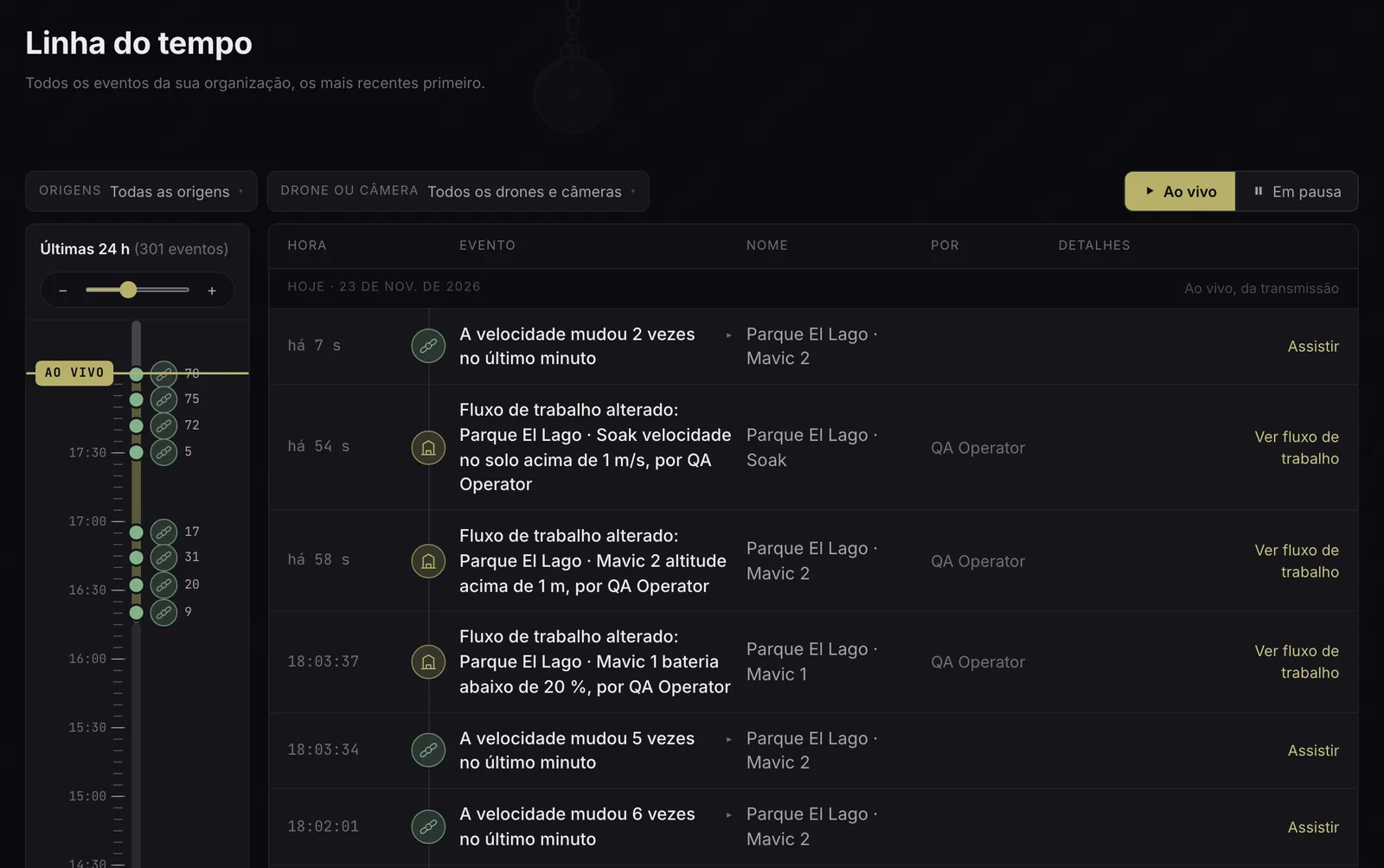
Abra Linha do tempo na barra lateral. Cada linha mostra a hora, o que aconteceu, o drone ou a câmera (com o local), quem fez e os detalhes. Um nome longo quebra a linha em vez de ser cortado. O que aconteceu aparece no idioma do seu painel; os nomes de drones, câmeras, locais e fluxos de trabalho ficam como foram digitados.
Acompanhe os eventos conforme acontecem
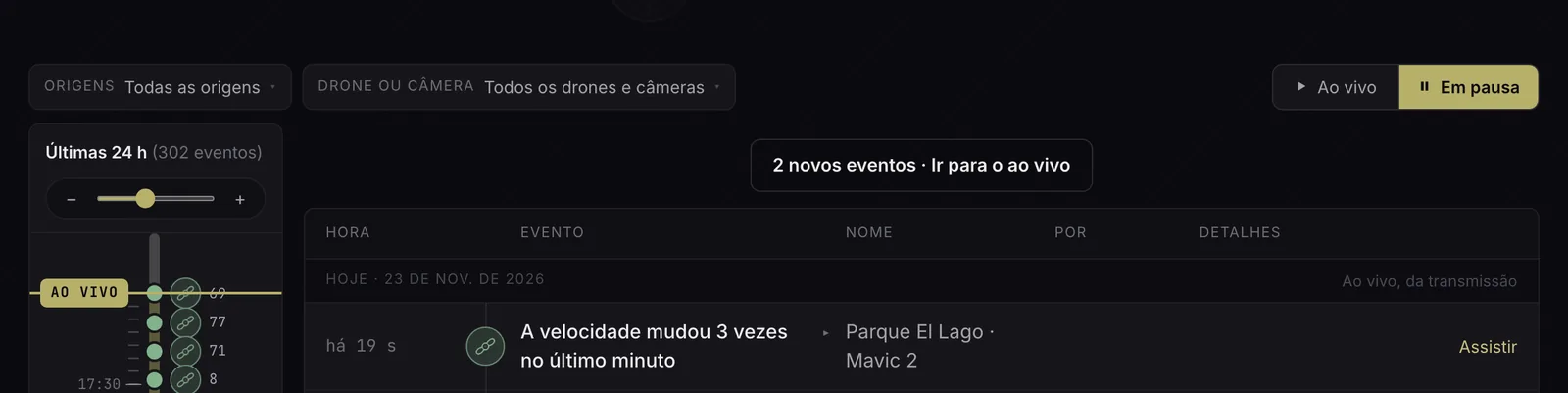
A página abre Ao vivo: os eventos novos chegam no topo enquanto você olha. Role para baixo ou toque em Em pausa, e a lista fica parada. Os eventos novos esperam acima dela, contados como "2 novos eventos · Ir para o ao vivo". Toque nessa linha, ou em Ao vivo, para voltar aos mais recentes.
Filtre por origem, drone ou câmera
- Origens: Todas as origens, Drones, Câmeras, Detecções, Sistema, Organização ou Fluxos de trabalho.
- Drone ou câmera: um ou vários, em "Todos os drones e câmeras".
Um filtro vale para os eventos ao vivo e para os anteriores.
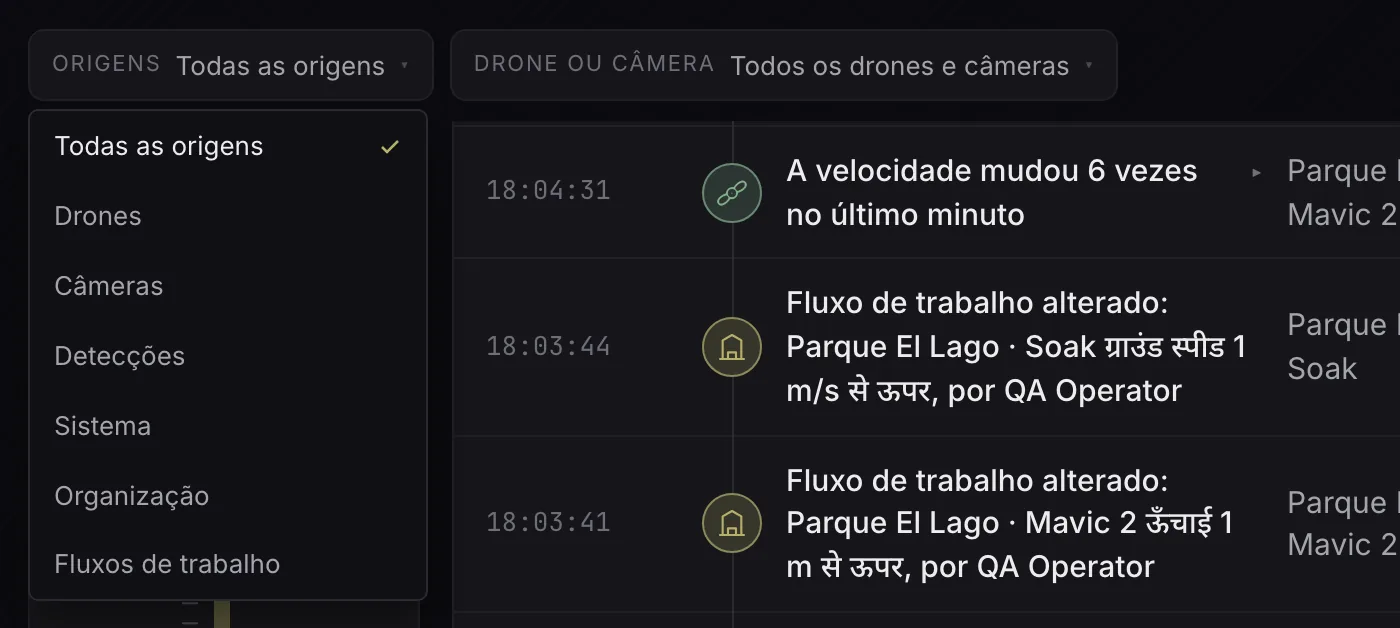
Abra o que o evento descreve
Cada linha leva ao que ela descreve: Ver voo, Ver detecção, Ver fluxo de trabalho, ou Assistir, que só aparece enquanto o drone ou a câmera está ao vivo.

Muitas mudanças, uma linha só
Quando a velocidade, o status ou o modo de voo de um drone muda muitas vezes em um minuto, a Linha do tempo mostra uma linha só, por exemplo "A velocidade mudou 12 vezes no último minuto". Toque nela para abrir cada mudança. Um drone ou uma câmera que começa a transmitir também ocupa uma linha só, mesmo quando duas partes da plataforma avisam.

Veja as últimas 24 horas num relance
- A régua à esquerda mostra as últimas 24 horas em escala, cada evento no seu momento, então um período sem atividade aparece como um espaço vazio. Arraste ou role para percorrer o dia; a lista acompanha. Toque numa marca para ir ao evento.
- Tipos de evento mostra qual cor corresponde a cada tipo de evento.
- Eventos em destaque reúne os que merecem atenção nos dias carregados, como um fluxo de trabalho que disparou como alerta.
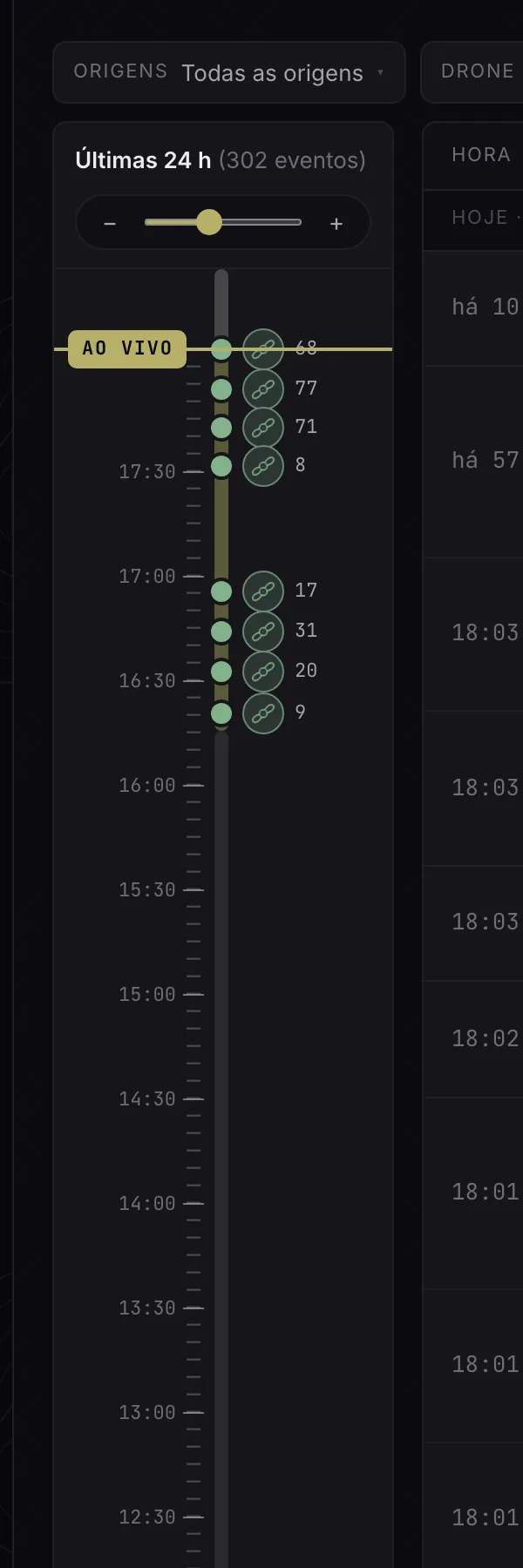
Veja eventos mais antigos
Abaixo dos eventos de hoje vêm os de ontem e, depois, os dias anteriores por data. No fim, Carregar eventos anteriores traz eventos mais antigos. Os eventos são mantidos pelo período de retenção do seu plano.
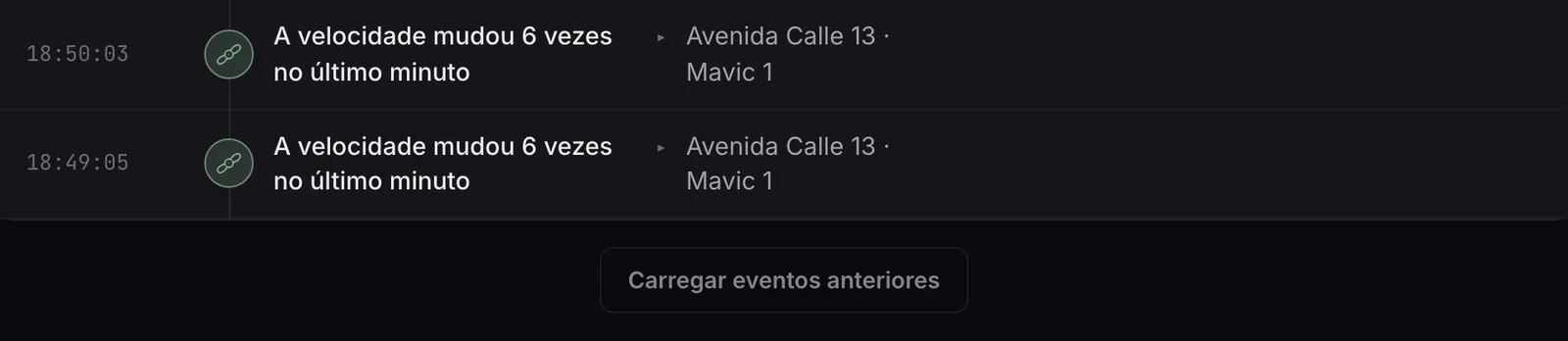
No celular
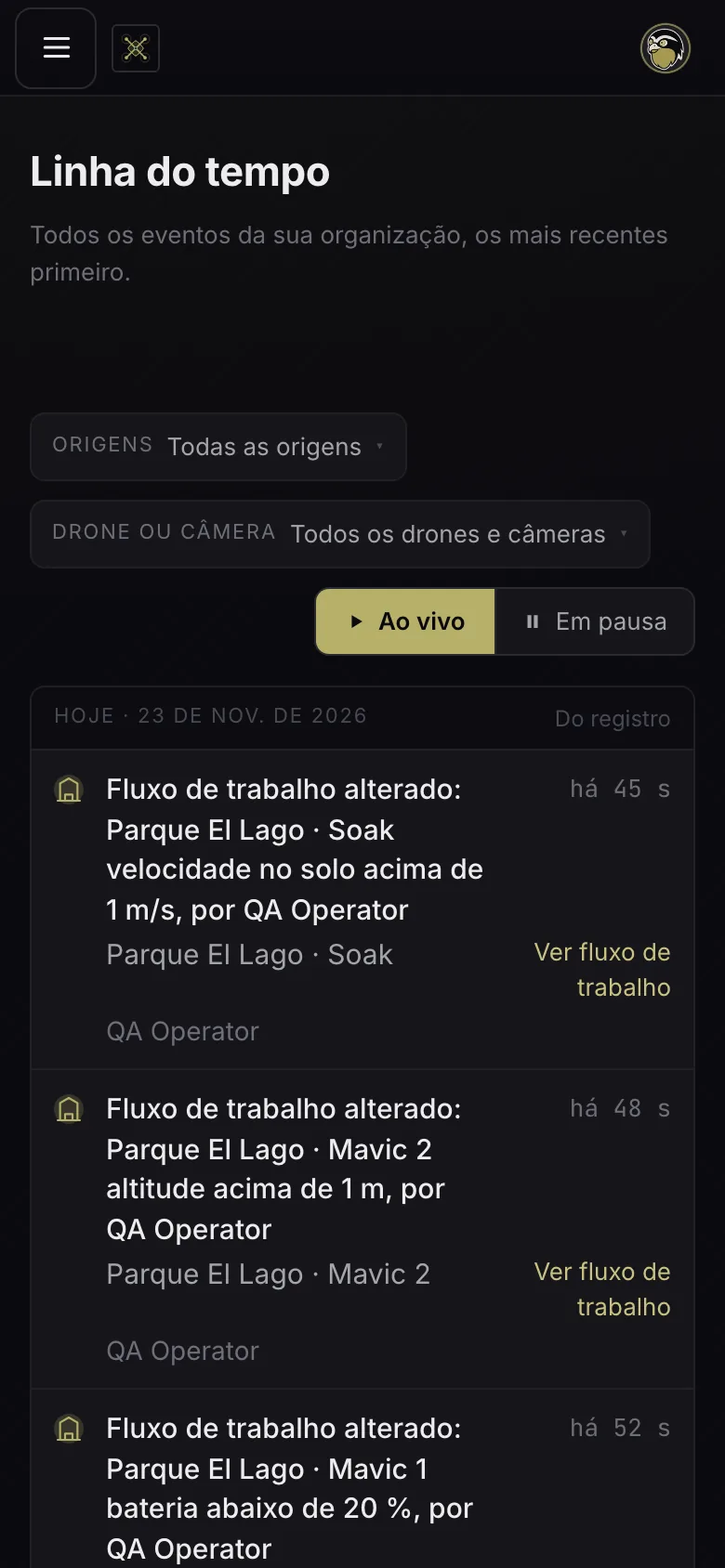
Cada evento ocupa duas ou três linhas, com a hora e o link à direita.
Relacionado: Fluxos de trabalho, cujos disparos aparecem aqui.