Antes de empezar
- Cualquier plan. Todos los miembros tienen la Cronología.
- Lo que ve: los eventos de los drones, las cámaras y los sitios que puede ver. Los eventos de la propia organización, como una invitación o un cambio de plan, solo los ven los Administradores de la organización.
Leer la Cronología
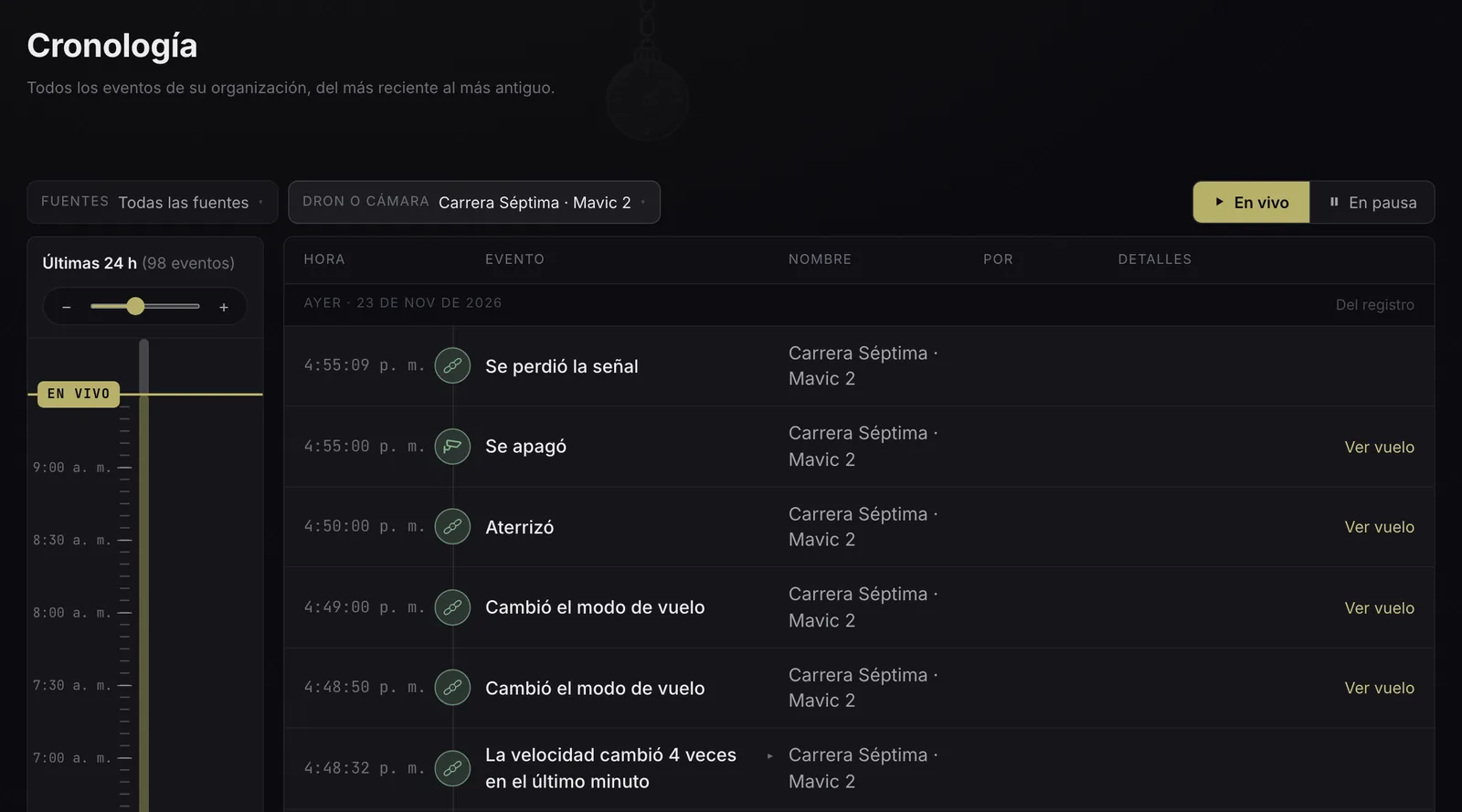
Abra Cronología en la barra lateral. Cada línea muestra la hora, qué pasó, el dron o la cámara (con su sitio), quién lo hizo y los detalles. Un nombre largo pasa a la línea siguiente en lugar de cortarse. Lo que pasó aparece en el idioma de su panel; los nombres de drones, cámaras, sitios y flujos de trabajo quedan tal como se escribieron.
Seguir los eventos a medida que ocurren
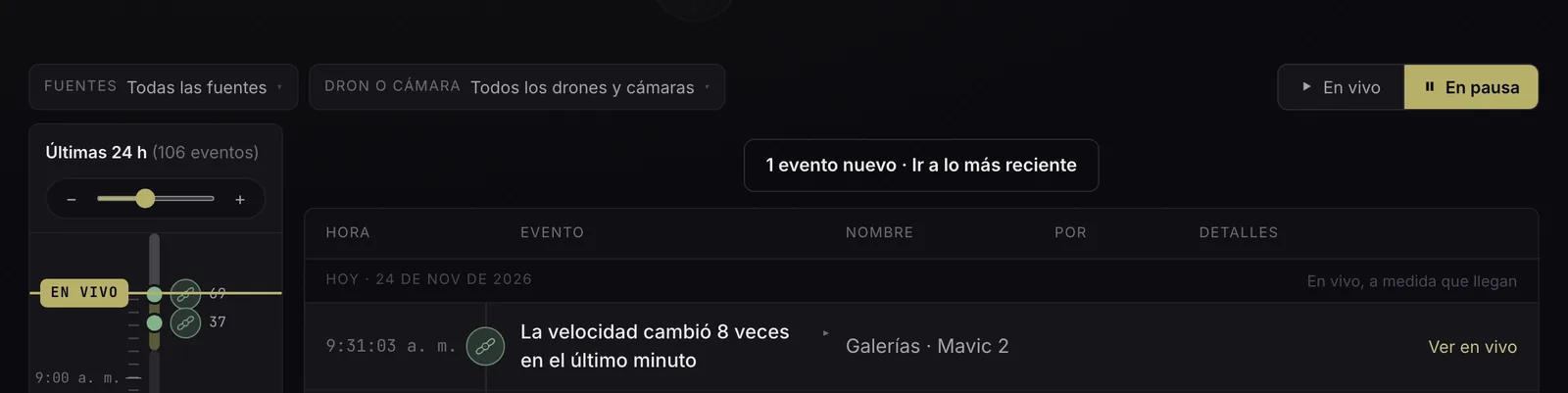
La página se abre En vivo: los eventos nuevos llegan arriba mientras mira. Si se desplaza hacia abajo o pulsa En pausa, la lista se queda quieta. Los eventos nuevos esperan arriba, contados como "1 evento nuevo · Ir a lo más reciente". Pulse esa línea, o En vivo, para volver a lo más reciente.
Filtrar por fuente, dron o cámara
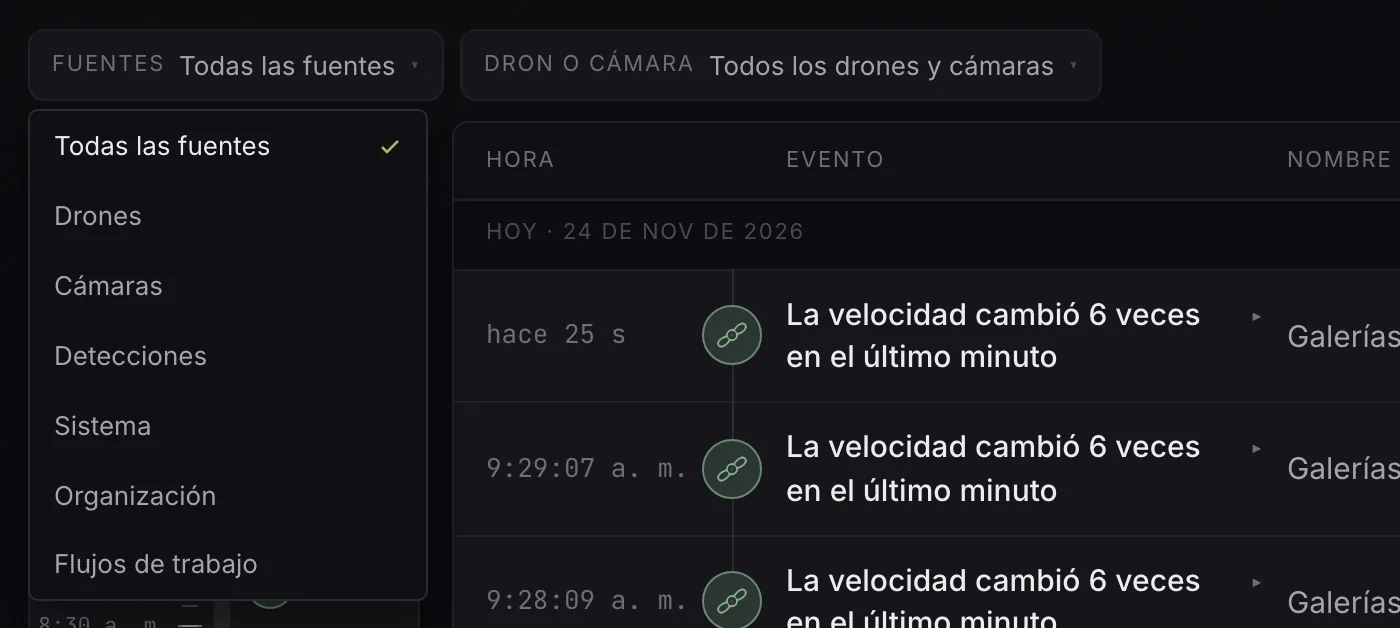
- Fuentes: Todas las fuentes, Drones, Cámaras, Detecciones, Sistema, Organización o Flujos de trabajo.
- Dron o cámara: uno o varios, en "Todos los drones y cámaras".
Un filtro se aplica a los eventos en vivo y a los anteriores por igual.
Abrir lo que describe un evento
Cada línea enlaza a lo que describe: Ver vuelo, Ver detección, Ver flujo de trabajo, o Ver en vivo, que solo aparece mientras el dron o la cámara transmite.

Muchos cambios, una sola línea
Cuando la velocidad, el estado o el modo de vuelo de un dron cambia muchas veces en un minuto, la Cronología muestra una sola línea, por ejemplo "La velocidad cambió 12 veces en el último minuto". Púlsela para abrir cada cambio. Un dron o una cámara que empieza a transmitir en vivo también ocupa una sola línea, aunque lo informen dos partes de la plataforma.

Ver las últimas 24 horas de un vistazo
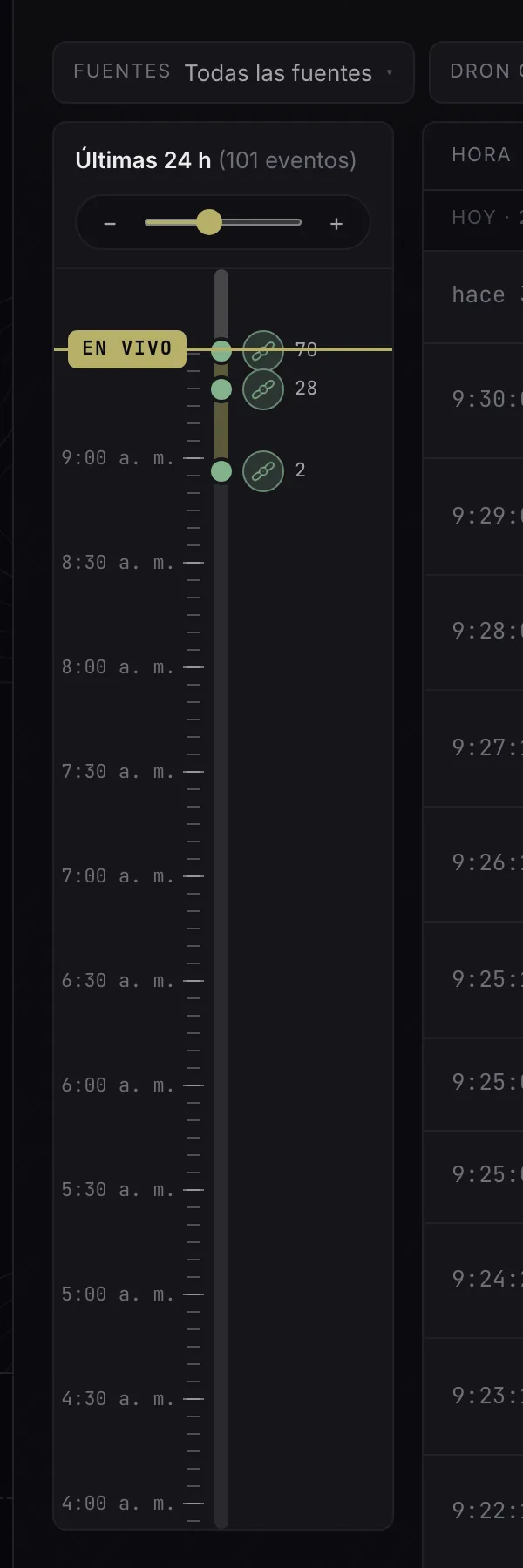
- La barra de la izquierda muestra las últimas 24 horas a escala, cada evento en su momento, así que un rato sin actividad se ve como un hueco. Arrástrela o desplácela para recorrer el día; la lista la sigue. Pulse una marca para ir a su evento.
- Tipos de evento indica qué color corresponde a cada clase de evento.
- Eventos destacados reúne los que vale la pena revisar en los días cargados, como un flujo de trabajo que se activó como alerta.
Ver eventos anteriores
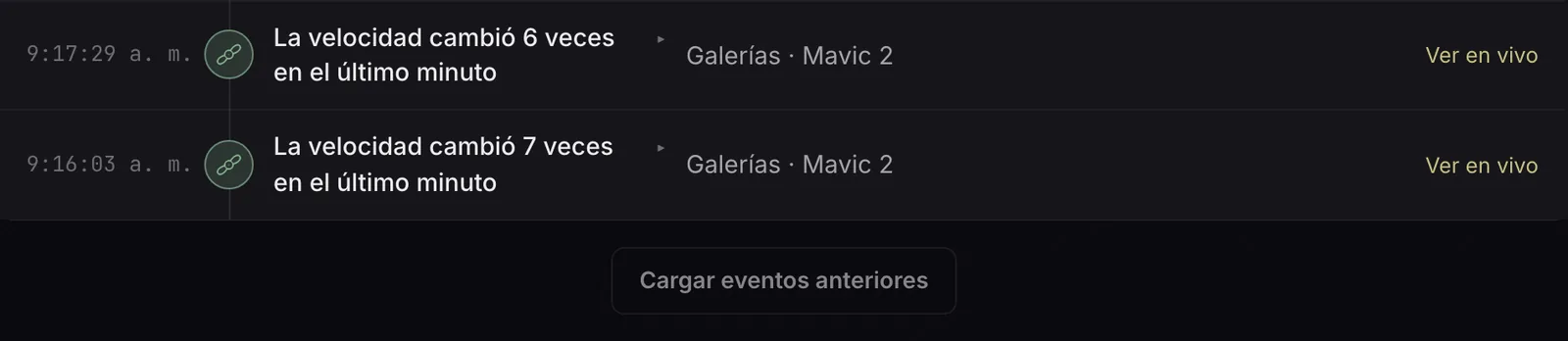
Debajo de los eventos de hoy vienen los de ayer y luego los días anteriores por fecha. Al final, Cargar eventos anteriores trae eventos más antiguos. Los eventos se guardan durante el período de conservación de su plan.
En el teléfono
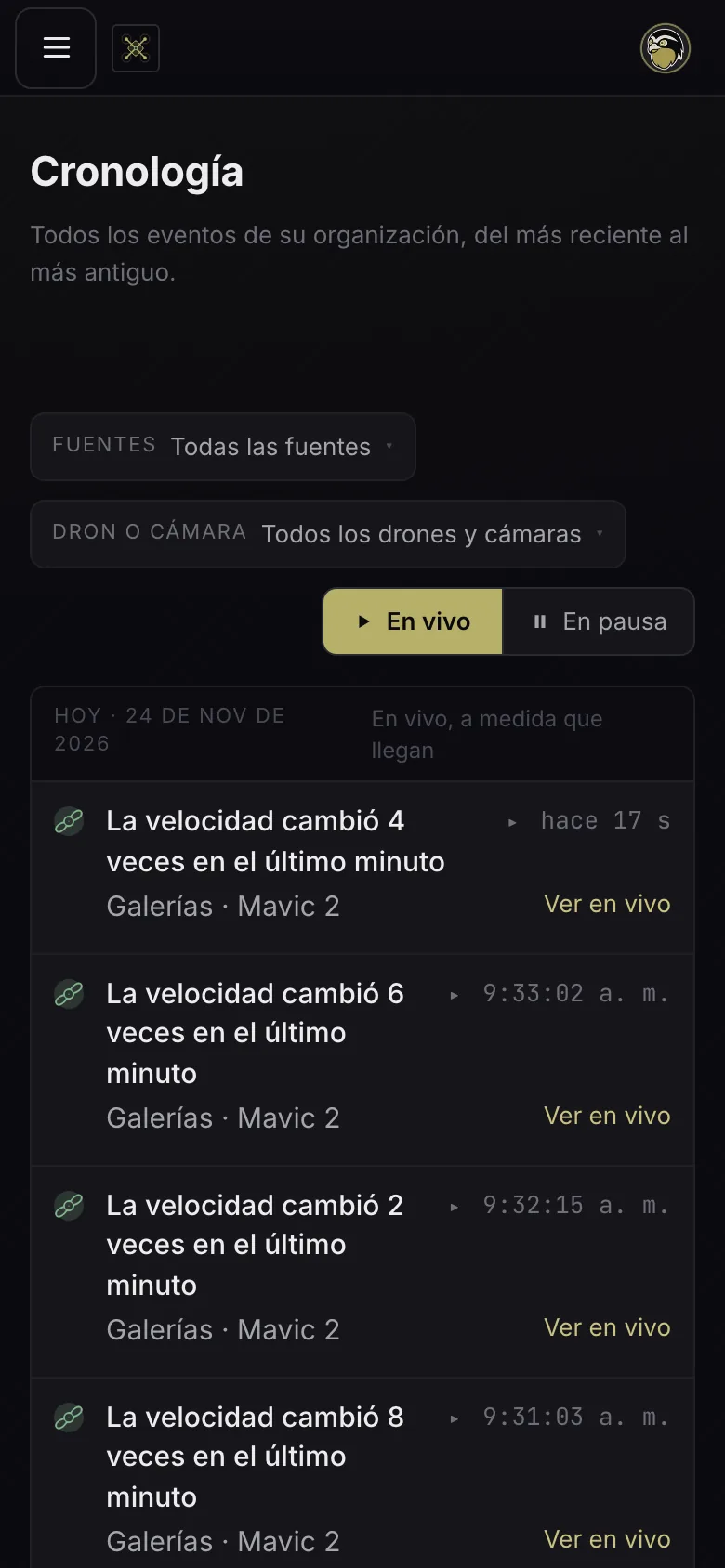
Cada evento ocupa dos o tres líneas, con la hora y el enlace a la derecha.
Relacionado: Flujos de trabajo, cuyas activaciones aparecen aquí.