
Esta es la forma más rápida de conectar un control DJI a Nebli. Es una página web que se abre dentro de Pilot 2, lee los números de serie de tu control y tu aeronave a través del puente propio de DJI, y conecta el control a tu organización con un solo inicio de sesión por correo. Si prefieres configurar un destino RTMP personalizado a mano, consulta la guía Enterprise de Pilot 2.
Lo que necesitas: un control DJI con Pilot 2 y una aeronave emparejada (la aeronave puede estar apagada durante la configuración), y un correo de trabajo. Normalmente no necesitas una cuenta de Nebli antes: iniciar sesión por primera vez crea tu organización automáticamente, salvo que tu empresa ya haya vinculado tu dominio de correo a la suya.
Cómo abrir la página de vinculación
Desde la pantalla de inicio de Pilot 2, toca el mosaico Cloud Service y luego Open Platforms en la lista de Cloud Services.
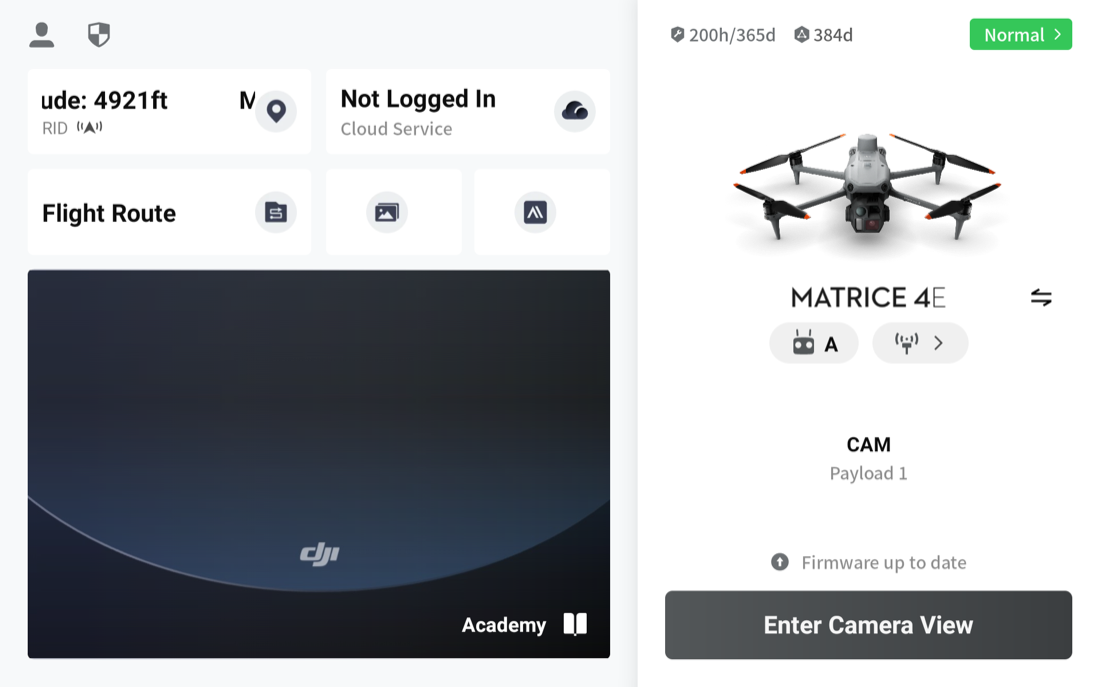
Esto abre la pantalla Third-Party Cloud Services de DJI: un solo campo de URL. Escribe https://dash.nebli.ai/adopt y toca Connect.
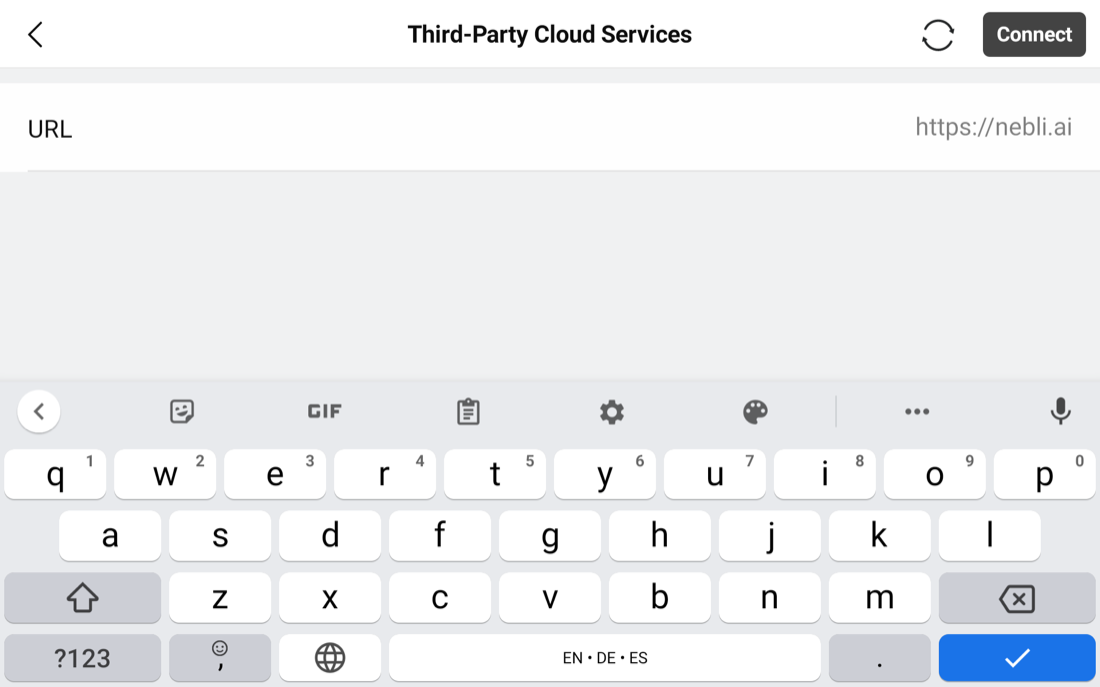
https://.Escribe la dirección completa tal como se muestra, incluido el https://.
Pilot 2 detecta que está cargando una página de Nebli y te lleva directo a la pantalla de inicio de sesión de abajo; no hay nada más que configurar del lado de DJI.
Iniciar sesión
La primera pantalla muestra tu control y tu aeronave, ya detectados a través del puente de Pilot 2:
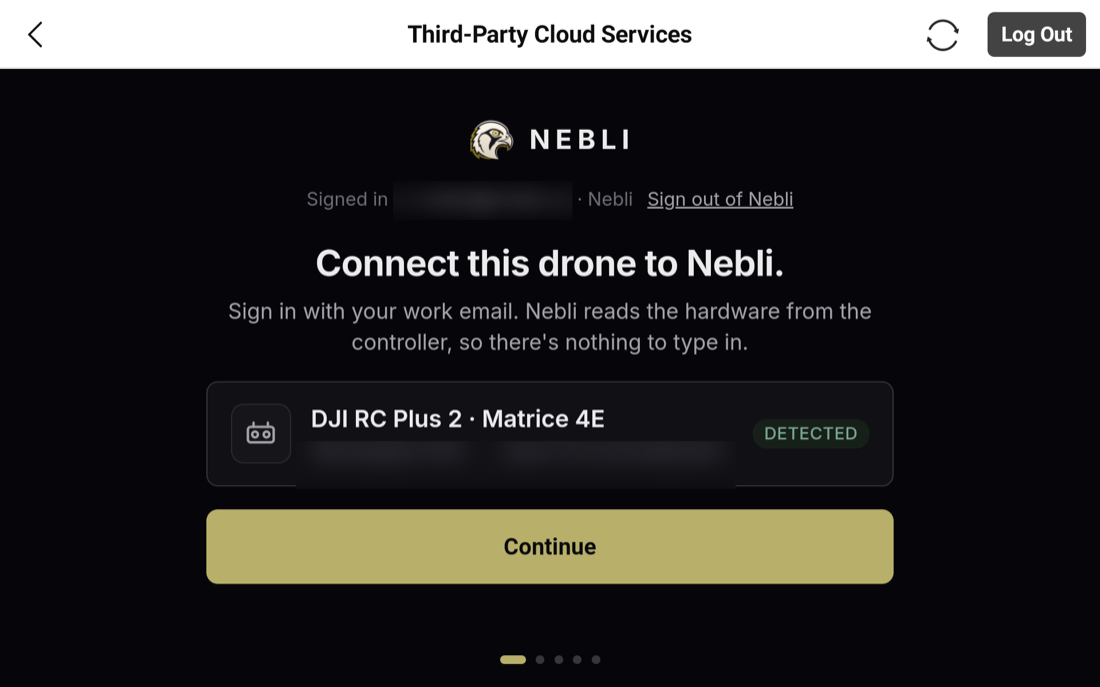
Toca Continue, escribe tu correo de trabajo y toca enviar:
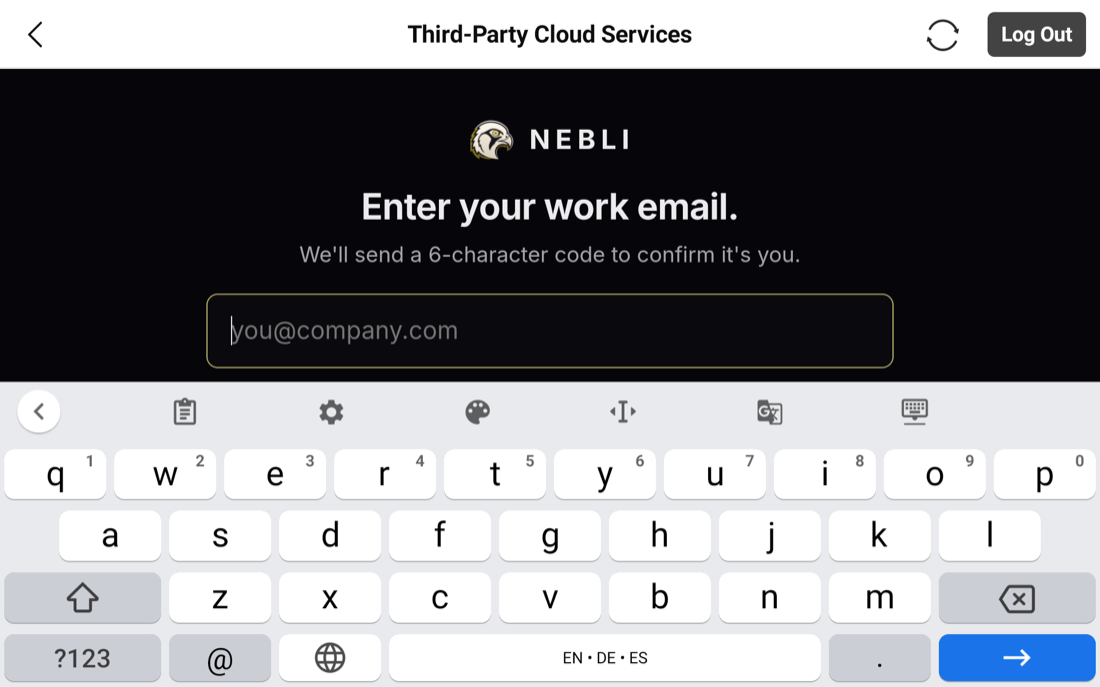
Nebli envía por correo un código de 6 caracteres (letras y números, así que no siempre parecerá un número simple). Ingrésalo en la siguiente pantalla:
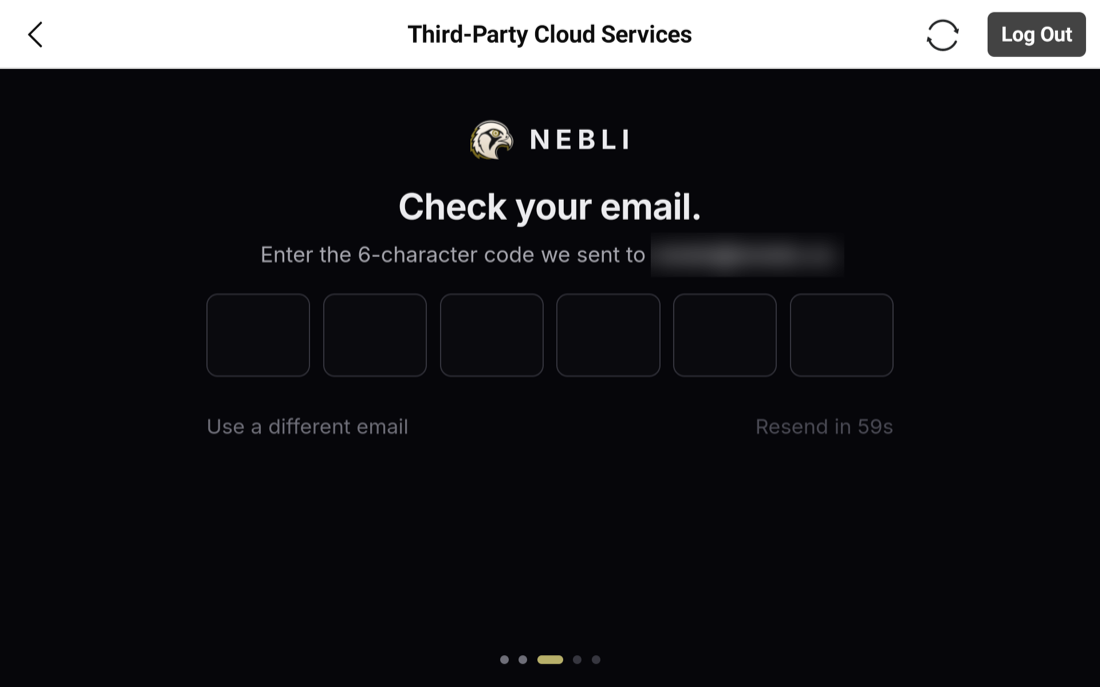
Escribe el correo con cuidado. Si tu empresa no ha vinculado tu dominio de correo a su organización de Nebli, cualquier correo por primera vez, con error de tipeo o sin él, crea una organización nueva en lugar de mostrar un error. Si tu empresa sí lo vinculó, un dominio mal escrito simplemente no va a coincidir, con el mismo resultado silencioso: una organización nueva y separada en lugar de la de tu equipo.
Confirmar el dron
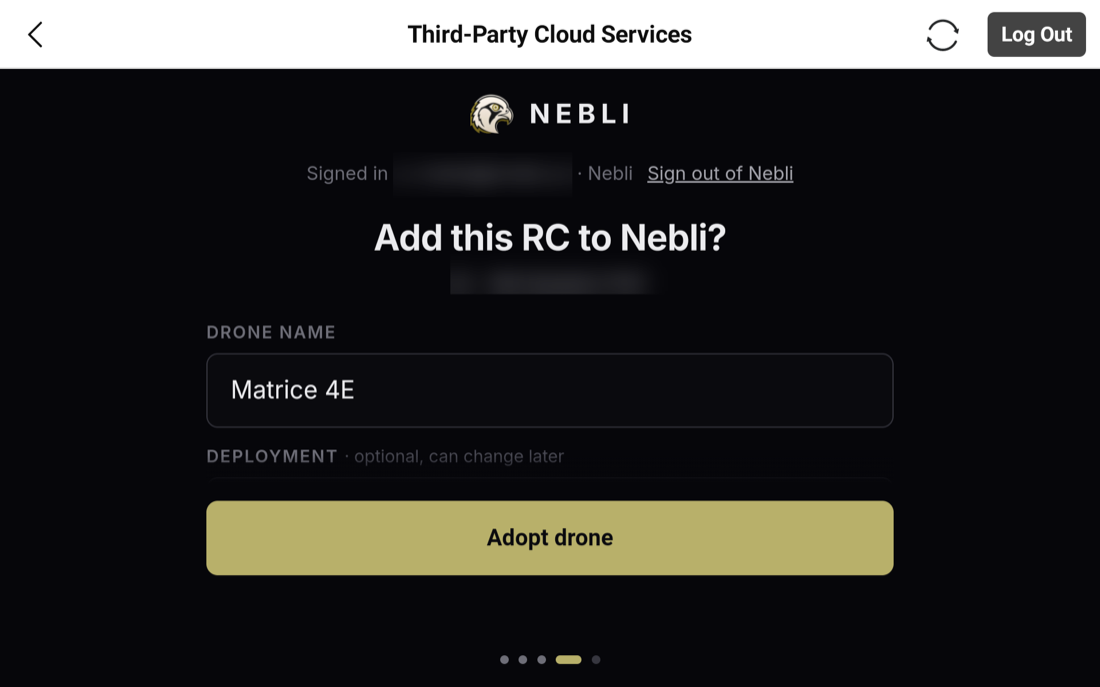
En un control que aún no está conectado a nada, verificar el código lleva a una pantalla de confirmación: un título que nombra la aeronave detectada (o el control, si la aeronave está apagada), una línea con los números de serie para que los compruebes y un nombre editable para el dron. Tocar Vincular dron completa la conexión.
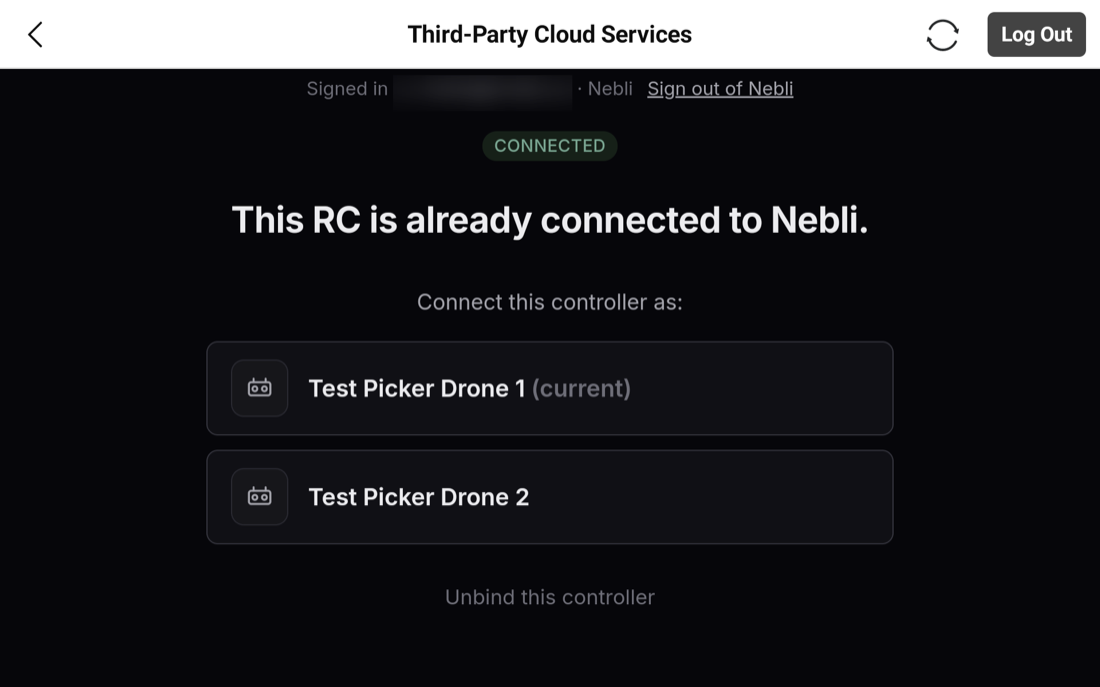
Si tu organización ya tiene más de un dron esperando conectarse, conectar un control muestra un selector en su lugar: una lista simple de los drones pendientes, identificados por el nombre que le diste a cada uno al crearlo en el panel. Elige el que este control va a volar.
Ya conectado
Si este control ya se conectó a Nebli antes, llegas aquí en lugar de a la pantalla de confirmación:
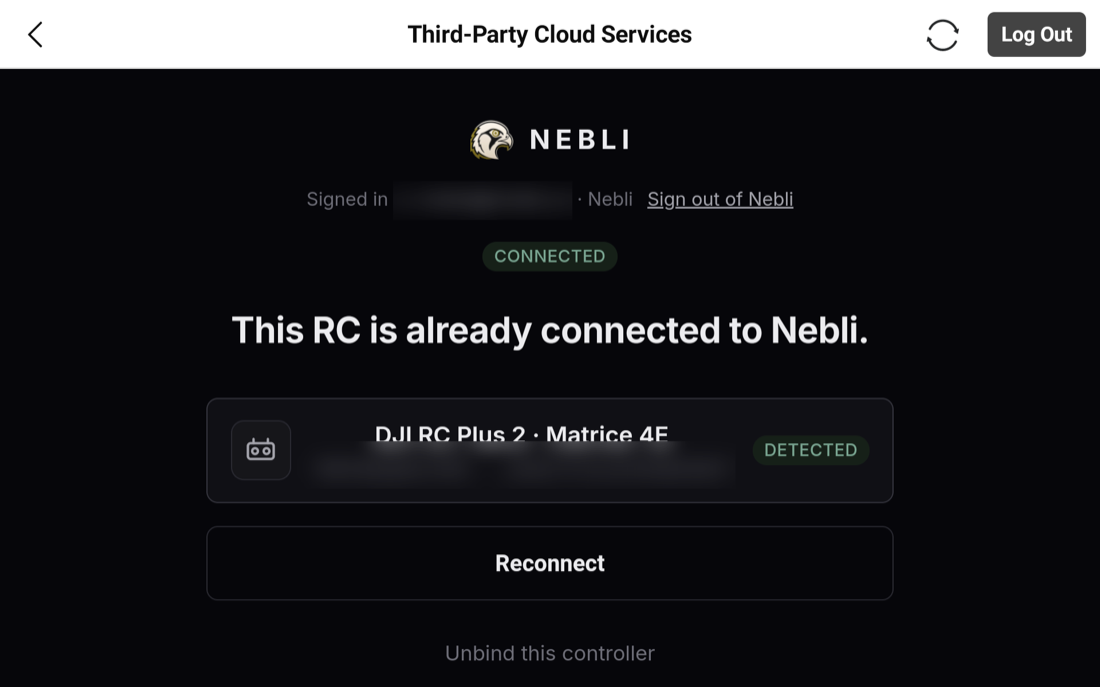
Si tu organización tiene otro dron esperando conectarse, esta pantalla lo lista y te permite mover el control hacia él; el movimiento ocurre de inmediato al tocarlo, sin un paso de confirmación aparte. De lo contrario verás un único botón Reconnect, que reemite la credencial de conexión del control sin cambiar a qué está conectado. Eso es útil si la conexión alguna vez parece atascada:
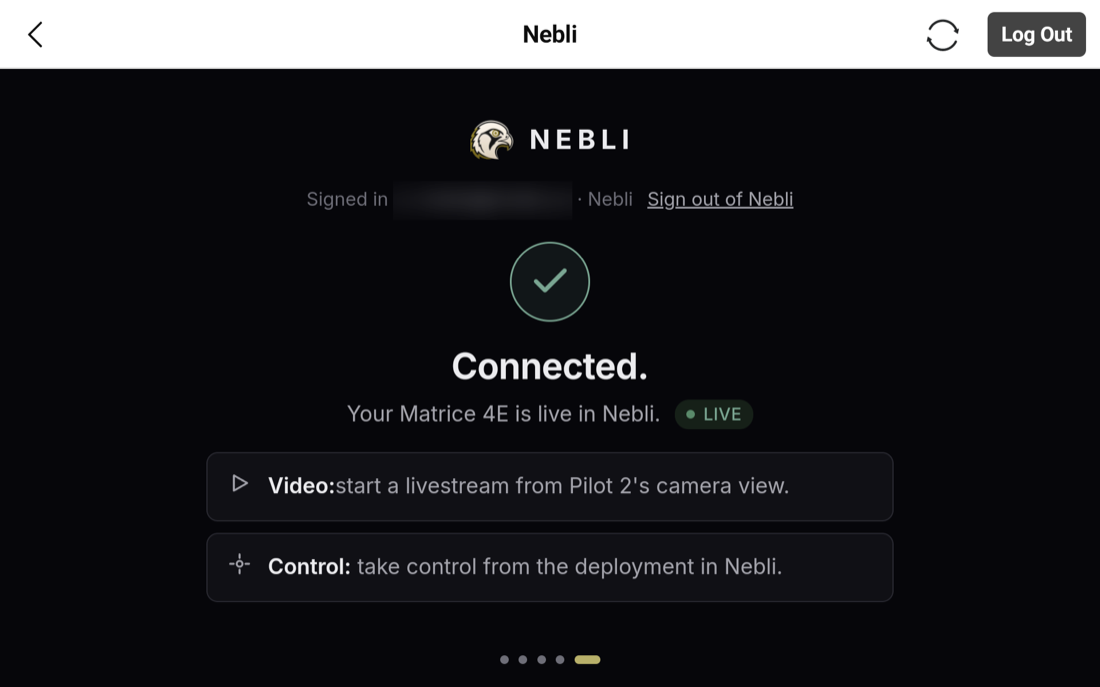
Un control ya conectado a una organización distinta muestra un mensaje simple de ya conectado sin ninguna acción disponible; Nebli no revela qué organización lo tiene.
Dónde aparece la señal
La vinculación conecta el video y la telemetría de vuelo. Inicia la transmisión desde la vista de cámara de Pilot 2 de la forma habitual, y aparecerá en la página de ese dron en el panel de Nebli, con su posición, altitud, velocidad, rumbo, ángulo del gimbal y batería. El control del gimbal y de la cámara se queda en el control remoto.
Preguntas frecuentes
¿Necesito una cuenta de Nebli antes de empezar?
Normalmente no. Si tu empresa no ha configurado la coincidencia automática por dominio de correo, verificar un correo de trabajo por primera vez crea una organización nueva automáticamente, sin necesidad de registrarte antes. Si un administrador de tu empresa sí la configuró, verificar te une a la organización de tu equipo, o queda pendiente de aprobación. De cualquier forma, escribe tu correo con cuidado: un error de tipeo en el dominio no va a coincidir con la configuración de tu equipo y simplemente crea una organización nueva y separada.
¿Vincular un control le da a Nebli Drones el control del vuelo?
No. La vinculación conecta el video y la telemetría de vuelo, no el control. Vuelas la aeronave igual que hoy, con el gimbal y la cámara en el control remoto; Nebli Drones recibe la transmisión en vivo y los datos de vuelo.
¿Qué pasa si vinculo un control que ya está conectado a otro dron?
Si tu organización tiene otro dron esperando conectarse, puedes mover el control hacia él desde la pantalla de ya conectado. El movimiento ocurre de inmediato al tocarlo; no hay un paso de confirmación aparte, así que asegúrate de elegir el dron correcto.
¿Prefieres configurar un destino RTMP personalizado a mano?
Transmisión en vivo Enterprise (Pilot 2) →