
La línea Enterprise de DJI (que se vuela con la app Pilot 2 en un control Enterprise) tiene un módulo de transmisión en vivo personalizada integrado que puede enviar video directamente a Nebli. Esta guía cubre la ruta del menú de Pilot 2, qué pide realmente cada pestaña de protocolo y cómo enviar la transmisión a Nebli.
¿Prefieres no escribir una dirección RTMP a mano? Los controles Enterprise con Pilot 2 también pueden conectarse directamente desde el control con solo un inicio de sesión por correo de trabajo; consulta la guía de vinculación del control.
Lo que necesitas: un dron DJI Enterprise con Pilot 2 (Mavic 3 Enterprise, serie Matrice 30, Matrice 300/350 RTK o serie Matrice 4), un control Enterprise (RC Pro Enterprise, RC Plus o RC Plus 2 según el modelo), una vía a internet en el control (Wi-Fi, un dongle o módulo 4G/LTE, o conexión USB, según el control) y el dron agregado en Nebli Drones (Drones → + Agregar → Un dron DJI). No se necesita licencia de FlightHub ni de Cloud API para un envío RTMP personalizado directo.
Verificado en banco en el Matrice 4E
Todo lo que en esta guía describe el Matrice 4E y el RC Plus 2 está verificado en banco: lo ejecutamos de extremo a extremo en nuestro propio hardware el 2026-07-14, incluida una captura a nivel de paquete de la transmisión real. Otros modelos de Pilot 2 comparten el mismo módulo y menú de transmisión en vivo, con base en la documentación oficial de DJI; donde los documentos de DJI no dicen nada sobre un modelo específico, se indica.
Cómo encontrar la configuración de transmisión en vivo
Desde la vista de cámara, toca atrás (<) para volver a la pantalla de inicio de Pilot 2. El mosaico Cloud Service muestra tu configuración de transmisión en vivo actual una vez que hay una establecida.
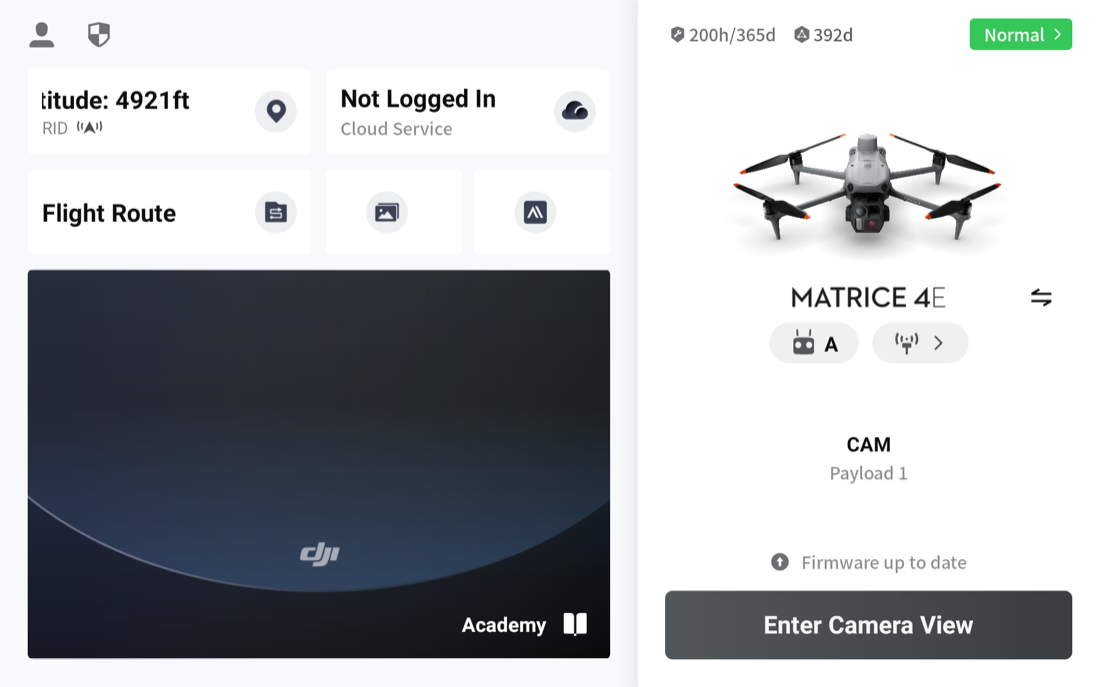
Si aún no hay nada configurado, el mosaico dice "Not Logged In". Tócalo para abrir el menú Cloud Services: FlightHub 2, FlightHub 2 On-Premises, Open Platforms, GB28181 y Customize Live Stream. Toca Customize Live Stream para llegar al mismo editor.
El único paso contraintuitivo: si ya hay una transmisión en vivo configurada y activa, tocar el mosaico Cloud Service abre una pantalla de resumen, no el editor. Para volver al editor y cambiar algo hay que tocar Exit arriba a la derecha, confirmar "Exiting livestream will stop sending data to third-party platform. Exit?" con OK, lo que detiene la transmisión actual, y solo entonces se abre el editor Customize Livestream con su pestaña RTMP.
RTMP: envío de transmisión en vivo personalizada
La pestaña RTMP es la que usa Nebli. Es un solo campo: una URL combinada que lleva tanto el servidor de destino como el código corto que va al final.
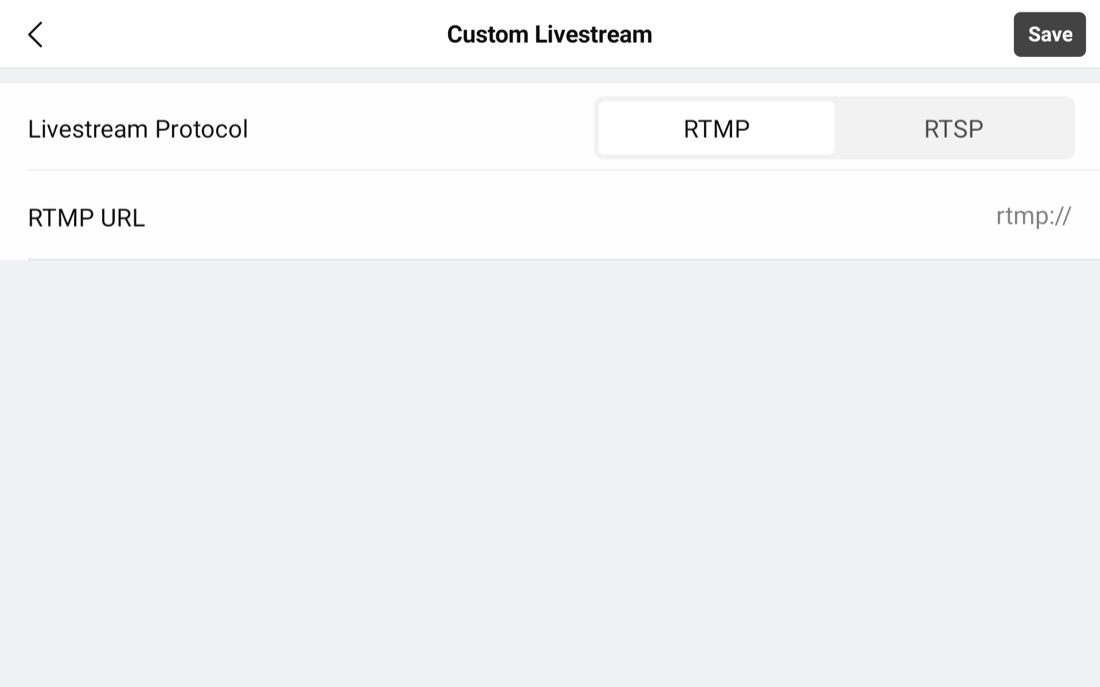
No hay un campo separado. Lo que va después de la última barra forma parte de la misma URL, tal como lo describe la propia documentación de la app de consumo de DJI (consulta la guía de consumo para el texto exacto): rtmp://host:port/stream-key.
Toca Save y luego inicia la transmisión desde la vista de cámara. El panel emergente de transmisión en vivo muestra el protocolo activo, el destino y una lectura de bitrate en vivo.
Especificación medida en banco (Matrice 4E): H.264 High profile, 1280×720, alrededor de 30 fps, solo video, contenedor FLV. La etiqueta de calidad dentro de la app dice "Adaptive", mostrada como 720P / 30FPS / 1.5M, pero esa cifra de 1.5 Mbps es un piso, no un techo: en una conexión sana medimos un rendimiento real de aproximadamente 9.5 a 14 Mbps. En otros modelos de Pilot 2, la propia documentación de DJI indica cinco niveles de calidad seleccionables hasta 1080p a 3 Mbps; la tasa de fotogramas y el códec no se indican en los documentos de DJI para esos modelos.
Cómo enviar la transmisión a Nebli
En la pantalla Custom Livestream de Pilot 2, deja Livestream Protocol en RTMP. La opción RTSP de al lado es un modo de envío de DJI, no una vía de entrada a Nebli, así que no la selecciones. RTMP es un solo campo, llamado RTMP URL y con rtmp:// ya escrito, sin una casilla aparte para la clave.
La dirección que pegas en ese campo sale del panel de Nebli: Drones → + Agregar → Un dron DJI → elige tu modelo → RTMP personalizado → ponle un nombre → Registrar dron DJI. Elige tu modelo real y no DJI (otro modelo): la pantalla ajusta su formato al modelo que elijas, y DJI (otro modelo) muestra primero las dos casillas de DJI Fly. Si te aparecen esas, tu dirección única está detrás de ¿Control remoto con Pilot 2? Use la dirección única. Nebli muestra una URL de RTMP que termina en un código de emparejamiento corto.
Esa URL es la dirección COMPLETA. Se ve así: rtmp://ingest.nebli.ai/live/<código>. Copia la dirección entera en el único campo RTMP URL de Pilot 2. No agregues nada después. Si vas a configurar la transmisión en otro software, como OBS, abre ¿Usa OBS o una herramienta que permita pegar? Mostrar la clave de ingesta para obtener la clave que esa herramienta espera. Si alguna vez ingresaste una dirección de servidor en la nube en los ajustes de Cloud Service de Pilot 2, esa dirección sirve para vincular tu control a Nebli, no para transmitir. No la pegues aquí. La dirección de transmisión es la que sale de Drones → + Agregar → Un dron DJI en el panel.
Luego guarda en Pilot 2 e inicia la transmisión. El dron sale en vivo en su propia página en cuanto transmite, y lo verás en Live View.
Esta ruta está disponible y verificada en banco de extremo a extremo: dron → ingesta de Nebli → video en vivo en el panel de Nebli. Lleva solo video. La telemetría de vuelo llega con el inicio de sesión en el control (vincular un control DJI); el control del gimbal y de la cámara se queda en el control remoto en ambos casos.
Cobertura de modelos
El módulo de transmisión en vivo RTMP personalizada de DJI es compartido en toda la gama Pilot 2. La cobertura de abajo está clasificada por evidencia: verificado en banco es nuestro propio hardware; documentado por DJI es la enumeración oficial de DJI de aeronaves compatibles; DJI sin declaración significa que DJI no ha publicado una declaración por modelo, aunque la aeronave comparte el mismo módulo de transmisión en vivo.
| Modelo | Control | RTMP personalizado | Transmisión máx. | Evidencia |
|---|---|---|---|---|
| Matrice 4E | RC Plus 2 | Sí | 720p medido, ~30 fps, 9.5–14 Mbps real | Verificado en banco |
| Matrice 4T | RC Plus 2 | Comparte el módulo del M4E | No documentado por separado | DJI sin declaración |
| Mavic 3 Enterprise | RC Pro Enterprise | Sí | 1080p / 3 Mbps | Documentado por DJI |
| Mavic 3T | RC Pro Enterprise | Sí | 1080p / 3 Mbps | Documentado por DJI |
| Mavic 3 Multispectral | RC Pro Enterprise | Comparte el módulo | No documentado | DJI sin declaración |
| Matrice 30 / 30T | RC Plus | Sí | 1080p / 3 Mbps | Documentado por DJI |
| Matrice 300 RTK | Smart Controller Enterprise o RC Plus | Sí | 1080p / 3 Mbps | Documentado por DJI |
| Matrice 350 RTK | RC Plus | Sí | 1080p / 3 Mbps | Documentado por DJI |
| Matrice 400 | RC Plus 2 | Comparte el módulo | No documentado | DJI sin declaración |
| Aeronaves Dock (serie M30/M3D/M4D) | Sin control, sin Pilot 2 | No, solo Cloud API / FlightHub 2 | escalera 1080p | Documentado por DJI |
Las aeronaves Dock no tienen control ni app Pilot 2, así que el menú RTMP dentro de la app de arriba no les aplica. Transmiten a través del Cloud API de DJI y FlightHub 2, una ruta de integración distinta que esta guía no cubre.
Preguntas frecuentes
¿Puedo llevar hoy una señal en vivo de mi dron DJI enterprise a Nebli?
Sí, por RTMP personalizado. Pega la URL de RTMP que Nebli Drones muestra para tu dron en el campo RTMP personalizado de la app Pilot 2. Esto está disponible y verificado en banco de extremo a extremo en un DJI Matrice 4E. Lleva solo video; la telemetría de vuelo llega con el inicio de sesión en el control.
¿Qué drones DJI enterprise cubre esto?
Cualquier dron que ejecute DJI Pilot 2 en un control Enterprise: la serie Mavic 3 Enterprise, la serie Matrice 30, Matrice 300/350 RTK y la serie Matrice 4. Las aeronaves DJI Dock no tienen app Pilot 2 y no están cubiertas; transmiten a través del Cloud API de DJI y FlightHub 2.
¿Vuelas un dron DJI de consumo en su lugar?
Transmisión en vivo con DJI Fly →