शुरू करने से पहले
- कोई भी प्लान। हर सदस्य के पास टाइमलाइन है।
- आप क्या देखते हैं: उन ड्रोन, कैमरों और साइटों की घटनाएँ जिन्हें आप देख सकते हैं। संगठन से जुड़ी घटनाएँ, जैसे कोई आमंत्रण या प्लान में बदलाव, केवल संगठन व्यवस्थापक देखते हैं।
टाइमलाइन पढ़ें
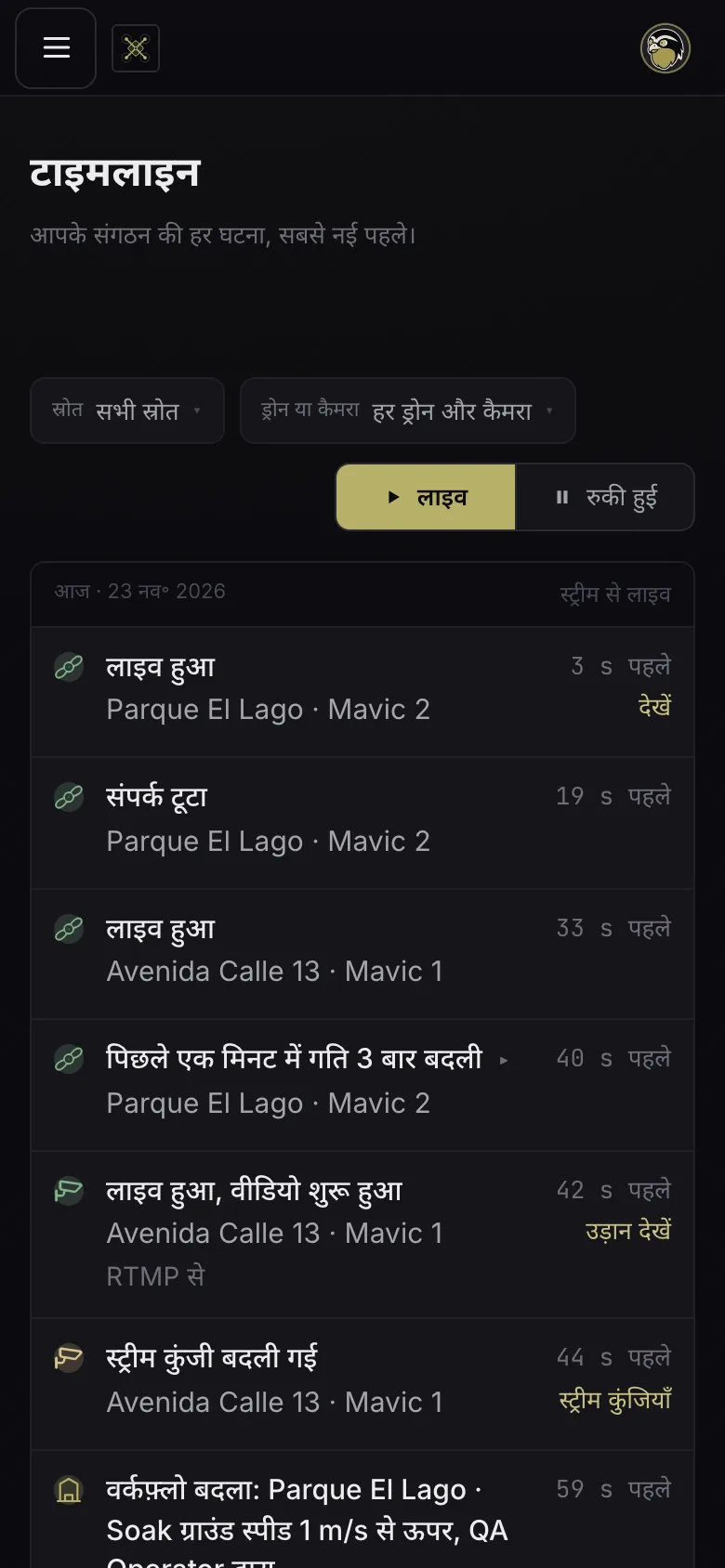
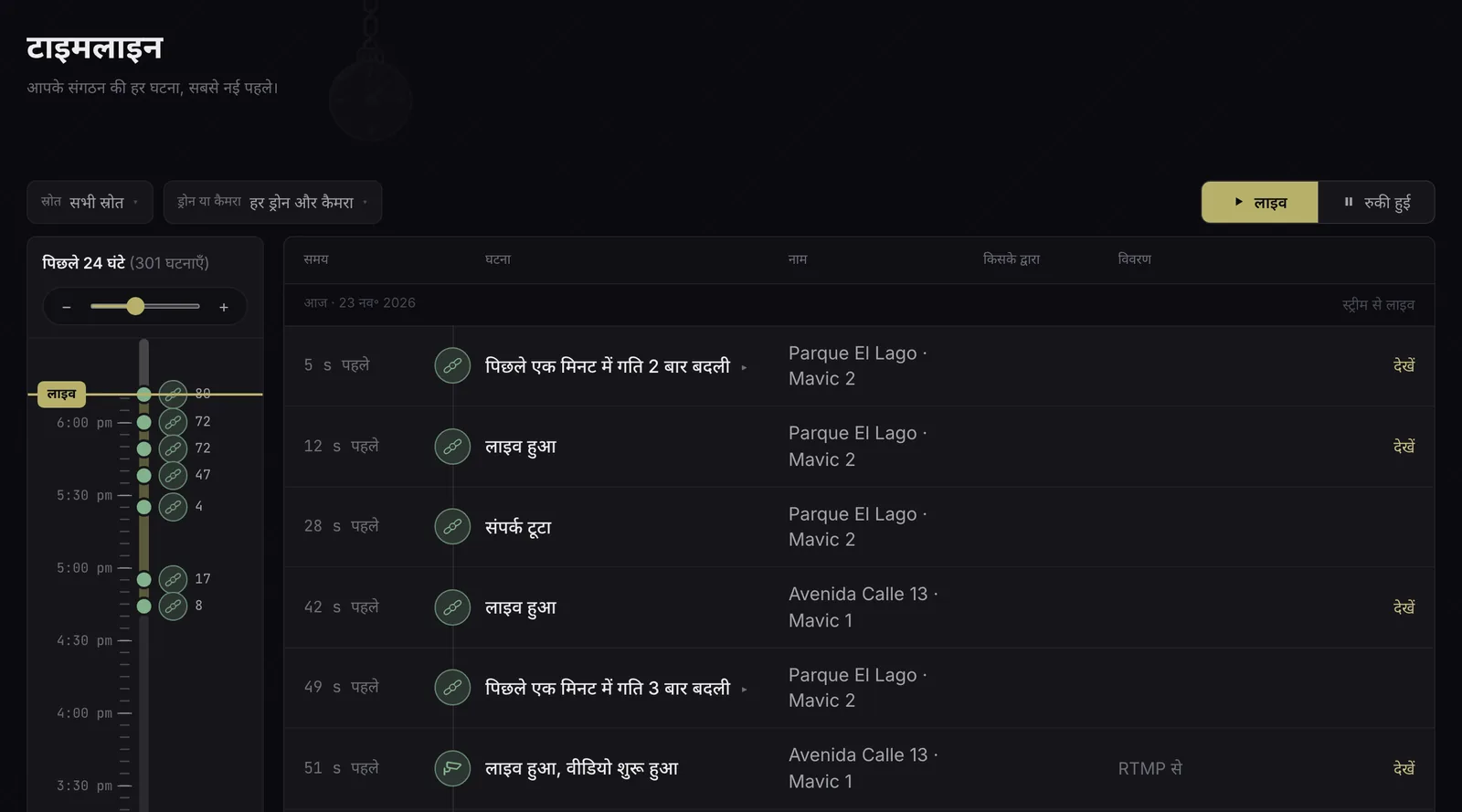
साइडबार में टाइमलाइन खोलें। हर पंक्ति में समय, क्या हुआ, ड्रोन या कैमरा (उसकी साइट के साथ), किसने किया, और विवरण होता है। लंबा नाम कटता नहीं, अगली पंक्ति में चला जाता है। क्या हुआ, यह आपके डैशबोर्ड की भाषा में दिखता है; ड्रोन, कैमरों, साइटों और वर्कफ़्लो के नाम वैसे ही रहते हैं जैसे लिखे गए थे।
घटनाएँ होते ही देखें
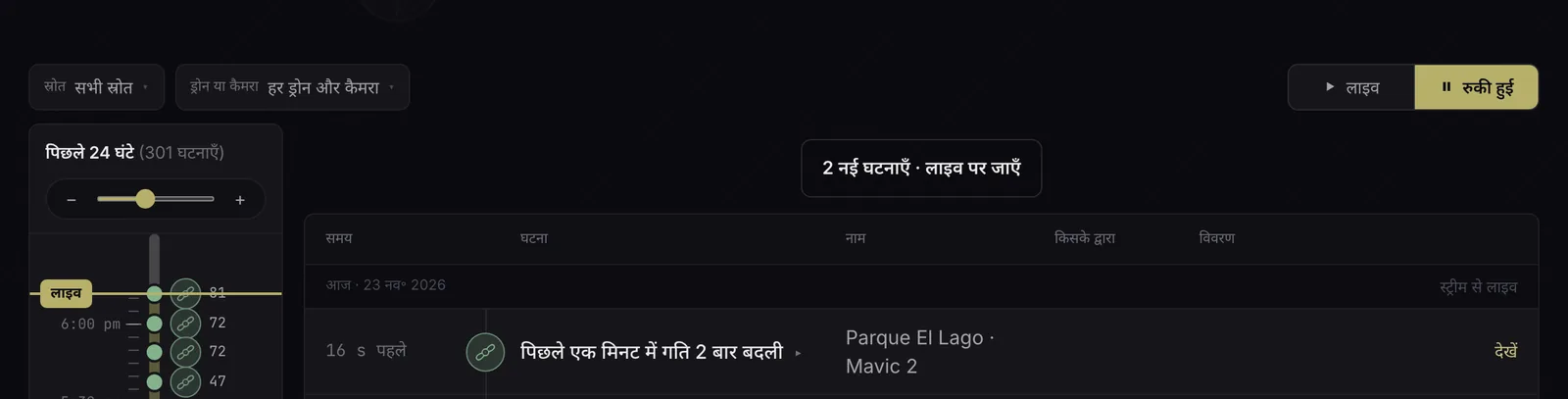
पेज लाइव खुलता है: जब तक आप देख रहे हैं, नई घटनाएँ ऊपर आती रहती हैं। नीचे स्क्रॉल करें, या रुकी हुई दबाएँ, तो सूची थम जाती है। नई घटनाएँ उसके ऊपर इंतज़ार करती हैं और गिनी जाती हैं, जैसे "2 नई घटनाएँ · लाइव पर जाएँ"। सबसे नई घटनाओं पर लौटने के लिए वह पंक्ति, या लाइव, दबाएँ।
स्रोत, ड्रोन या कैमरे से फ़िल्टर करें
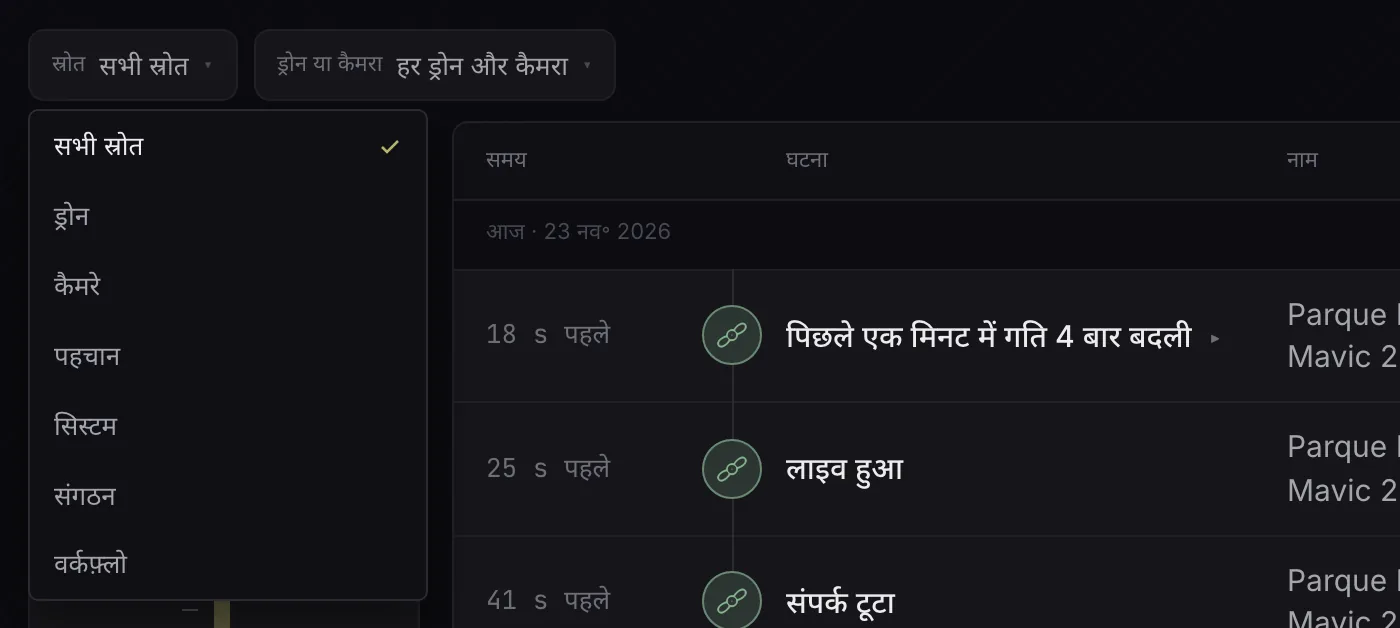
- स्रोत: सभी स्रोत, ड्रोन, कैमरे, पहचान, सिस्टम, संगठन या वर्कफ़्लो।
- ड्रोन या कैमरा: एक या कई, "हर ड्रोन और कैमरा" में से।
फ़िल्टर लाइव घटनाओं पर भी लगता है और पहले की घटनाओं पर भी।
घटना जिस चीज़ के बारे में है, उसे खोलें
हर पंक्ति उसी चीज़ से जुड़ी होती है जिसके बारे में वह है: उड़ान देखें, पहचान देखें, वर्कफ़्लो देखें, या देखें, जो सिर्फ़ तब दिखता है जब ड्रोन या कैमरा लाइव हो।

कई बदलाव, एक पंक्ति
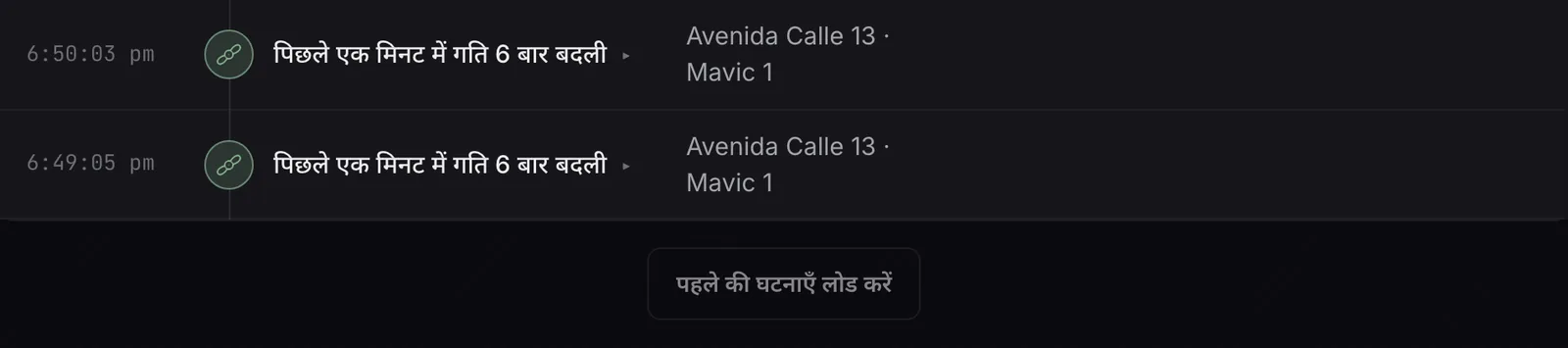
जब किसी ड्रोन की गति, स्थिति या फ़्लाइट मोड एक मिनट में कई बार बदलता है, तो टाइमलाइन एक ही पंक्ति दिखाती है, जैसे "पिछले एक मिनट में गति 12 बार बदली"। हर बदलाव अलग से देखने के लिए उसे दबाएँ। कोई ड्रोन या कैमरा स्ट्रीमिंग शुरू करे, तो वह भी एक ही पंक्ति होती है, भले ही प्लेटफ़ॉर्म के दो हिस्से उसकी जानकारी दें।

पिछले 24 घंटे एक नज़र में
- बाईं ओर की पट्टी पिछले 24 घंटों को पैमाने पर दिखाती है, हर घटना अपने समय पर, इसलिए शांत समय खाली जगह जैसा दिखता है। दिन में आगे-पीछे जाने के लिए उसे खींचें या स्क्रॉल करें; सूची साथ चलती है। किसी निशान पर दबाएँ तो उसकी घटना पर पहुँचते हैं।
- घटना के प्रकार बताता है कि कौन-सा रंग किस तरह की घटना का है।
- उल्लेखनीय घटनाएँ लोड किए गए दिनों की देखने लायक घटनाएँ एक जगह रखता है, जैसे सूचना के रूप में चला कोई वर्कफ़्लो।
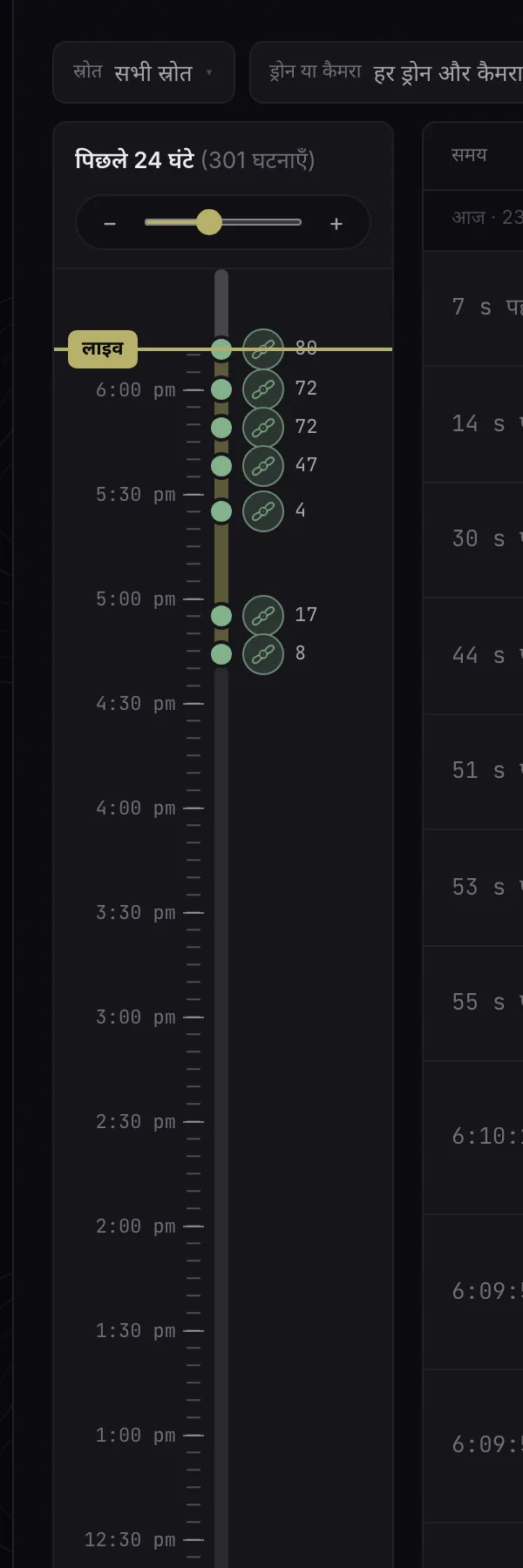
पुरानी घटनाएँ देखें
आज की घटनाओं के नीचे कल की आती हैं, फिर पहले के दिन तारीख के हिसाब से। सबसे नीचे पहले की घटनाएँ लोड करें और पुरानी घटनाएँ लाता है। घटनाएँ आपके प्लान की संग्रहण अवधि तक रखी जाती हैं।
फ़ोन पर
हर घटना दो या तीन पंक्तियों में आती है, समय और लिंक दाईं ओर।
संबंधित: वर्कफ़्लो, जिनका हर बार चलना यहाँ दिखता है।