Bevor Sie beginnen
- Jeder Tarif. Jedes Mitglied hat die Zeitleiste.
- Was Sie sehen: die Ereignisse der Drohnen, Kameras und Standorte, die Sie sehen dürfen. Ereignisse der Organisation selbst, etwa eine Einladung oder ein Tarifwechsel, sehen nur Org Admins.
Die Zeitleiste lesen
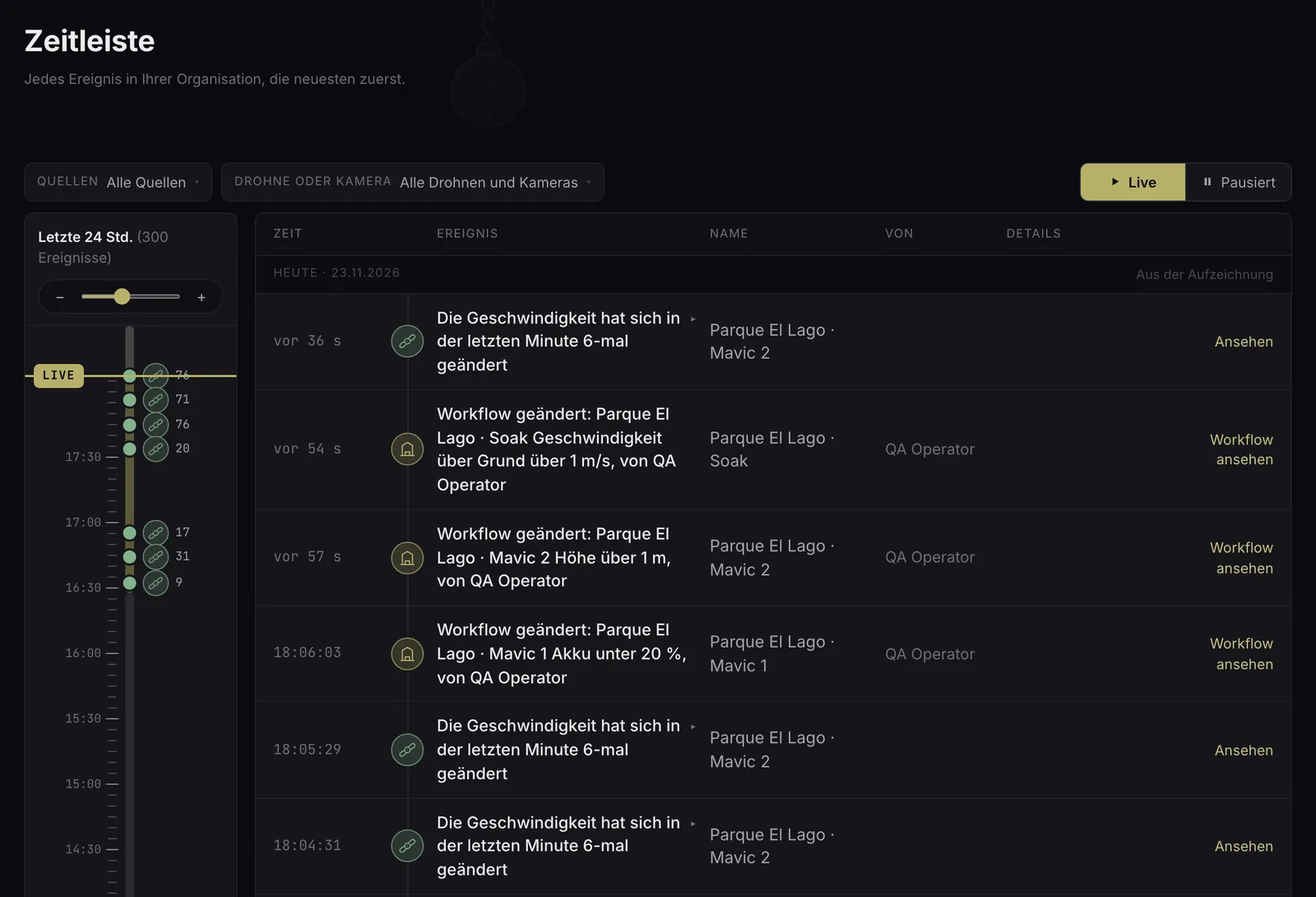
Öffnen Sie Zeitleiste in der Seitenleiste. Jede Zeile zeigt die Uhrzeit, was passiert ist, die Drohne oder Kamera (mit ihrem Standort), wer es getan hat, und die Details. Ein langer Name wird umbrochen statt abgeschnitten. Was passiert ist, steht in der Sprache Ihres Dashboards; die Namen von Drohnen, Kameras, Standorten und Workflows bleiben, wie sie eingegeben wurden.
Ereignisse verfolgen, während sie passieren
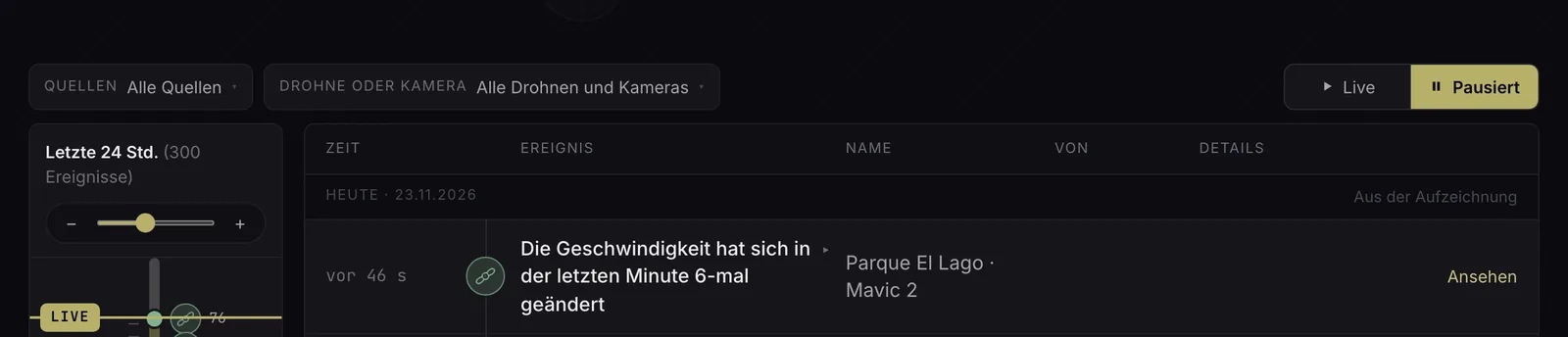
Die Seite öffnet Live: Neue Ereignisse erscheinen oben, während Sie zusehen. Scrollen Sie nach unten oder drücken Sie Pausiert, bleibt die Liste stehen. Neue Ereignisse warten darüber, gezählt als „2 neue Ereignisse · Zu live springen“. Drücken Sie diese Zeile oder Live, um zu den neuesten zurückzukehren.
Nach Quelle, Drohne oder Kamera filtern
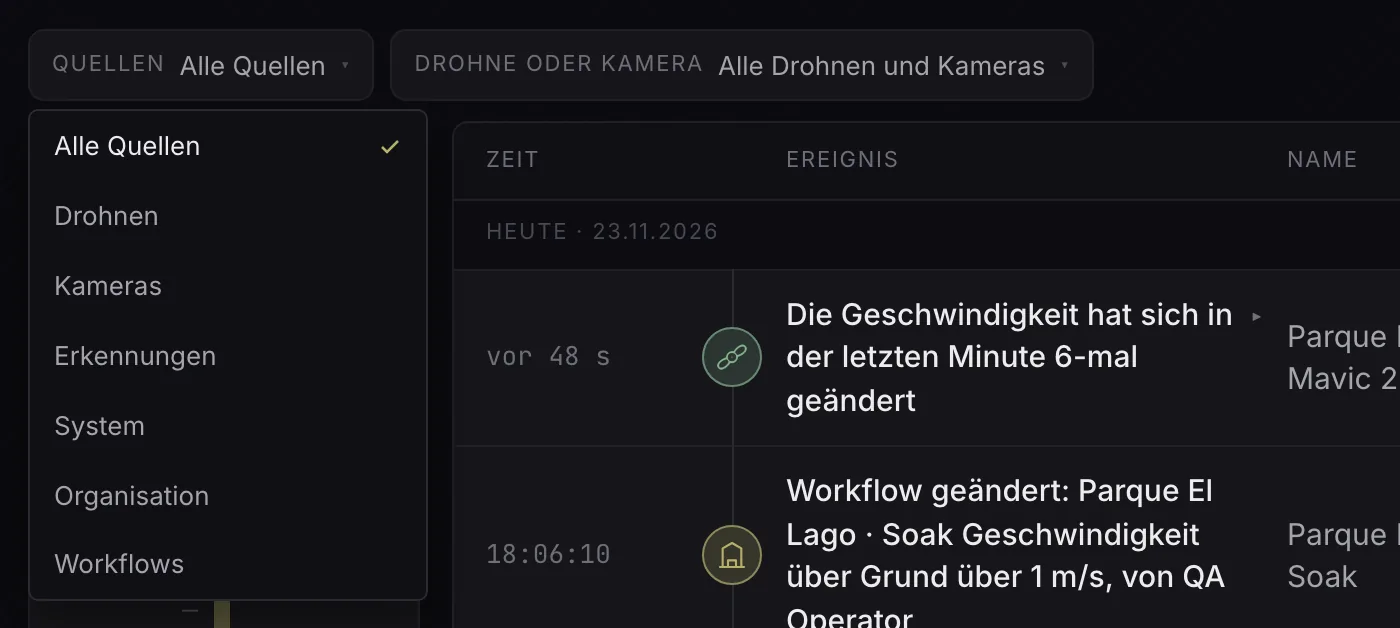
- Quellen: Alle Quellen, Drohnen, Kameras, Erkennungen, System, Organisation oder Workflows.
- Drohne oder Kamera: eine oder mehrere, unter „Alle Drohnen und Kameras“.
Ein Filter gilt für die Live-Ereignisse und die früheren gleichermaßen.
Öffnen, worum es bei einem Ereignis geht
Eine Zeile verlinkt auf das, worum es geht: Flug ansehen, Erkennung ansehen, Workflow ansehen oder Ansehen, das nur erscheint, solange die Drohne oder Kamera live ist.

Viele Änderungen, eine Zeile
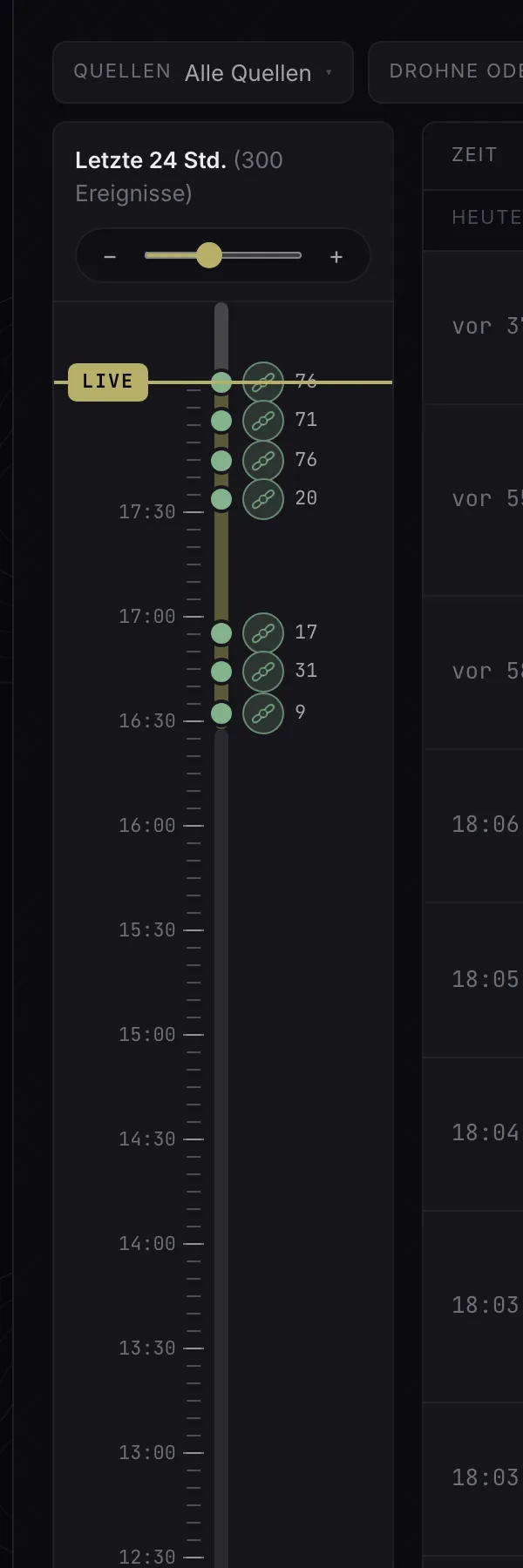
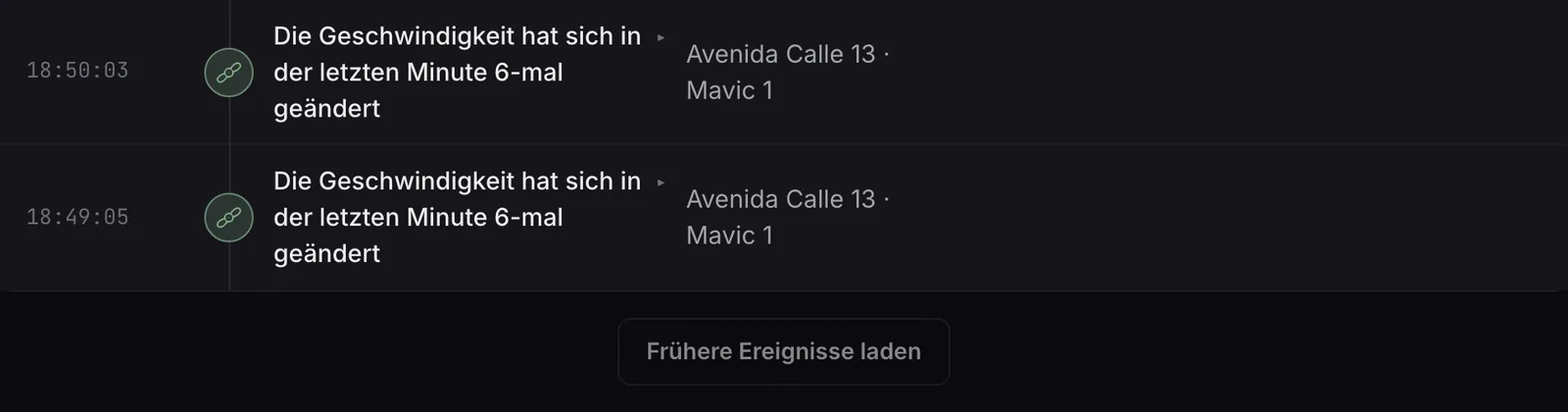
Ändert sich die Geschwindigkeit, der Status oder der Flugmodus einer Drohne in einer Minute mehrfach, zeigt die Zeitleiste eine einzige Zeile, etwa „Die Geschwindigkeit hat sich in der letzten Minute 12-mal geändert“. Drücken Sie darauf, um die einzelnen Änderungen zu öffnen. Eine Drohne oder Kamera, die live geht, ist ebenfalls eine Zeile, auch wenn zwei Teile der Plattform es melden.

Die letzten 24 Stunden auf einen Blick
- Die Leiste links zeigt die letzten 24 Stunden maßstabsgetreu, jedes Ereignis zu seinem Zeitpunkt, sodass eine ruhige Phase als Lücke erscheint. Ziehen oder scrollen Sie, um durch den Tag zu gehen; die Liste folgt. Drücken Sie eine Markierung, um zu ihrem Ereignis zu springen.
- Ereignistypen benennt die Farbe jeder Art von Ereignis.
- Wichtige Ereignisse listet, was in den geladenen Tagen einen Blick wert ist, etwa einen Workflow, der als Warnung ausgelöst wurde.
Weiter zurückgehen
Unter den heutigen Ereignissen folgen die von gestern, dann frühere Tage nach Datum. Unten lädt Frühere Ereignisse laden weiter zurück. Ereignisse werden für die Aufbewahrungsdauer Ihres Tarifs gespeichert.
Auf dem Smartphone
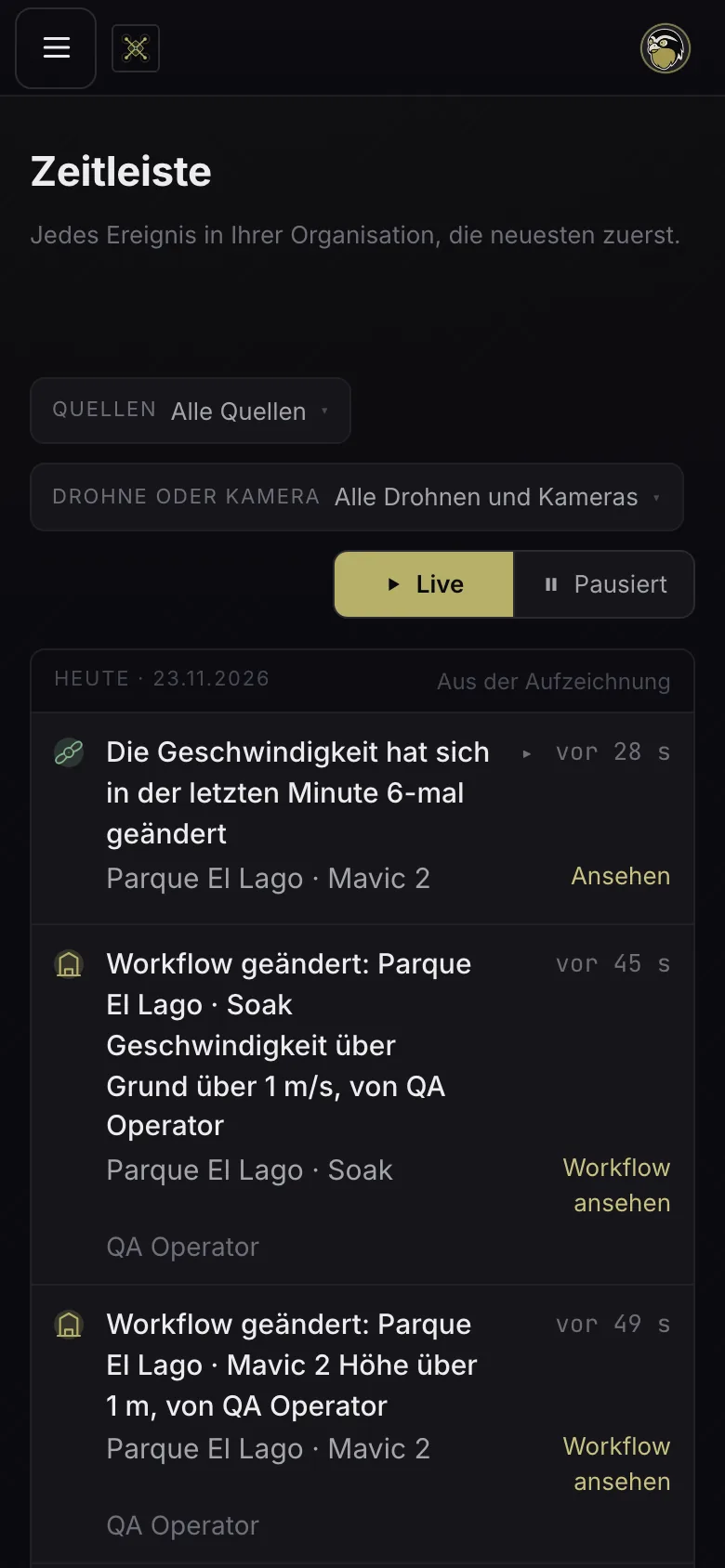
Jedes Ereignis nimmt zwei oder drei Zeilen ein, mit Uhrzeit und Link rechts.
Siehe auch: Workflows, deren Auslösungen hier erscheinen.