Bevor Sie beginnen
- Jeder Tarif. Der Messwert Erkennungen pro Durchlauf braucht einen Tarif mit Erkennungen oder die Testphase.
- Wer Workflows anlegt und ändert: ein Org Admin oder der Tenant Admin der Drohne. Alle anderen Mitglieder sehen sie nur lesend.
Ihre Workflows ansehen
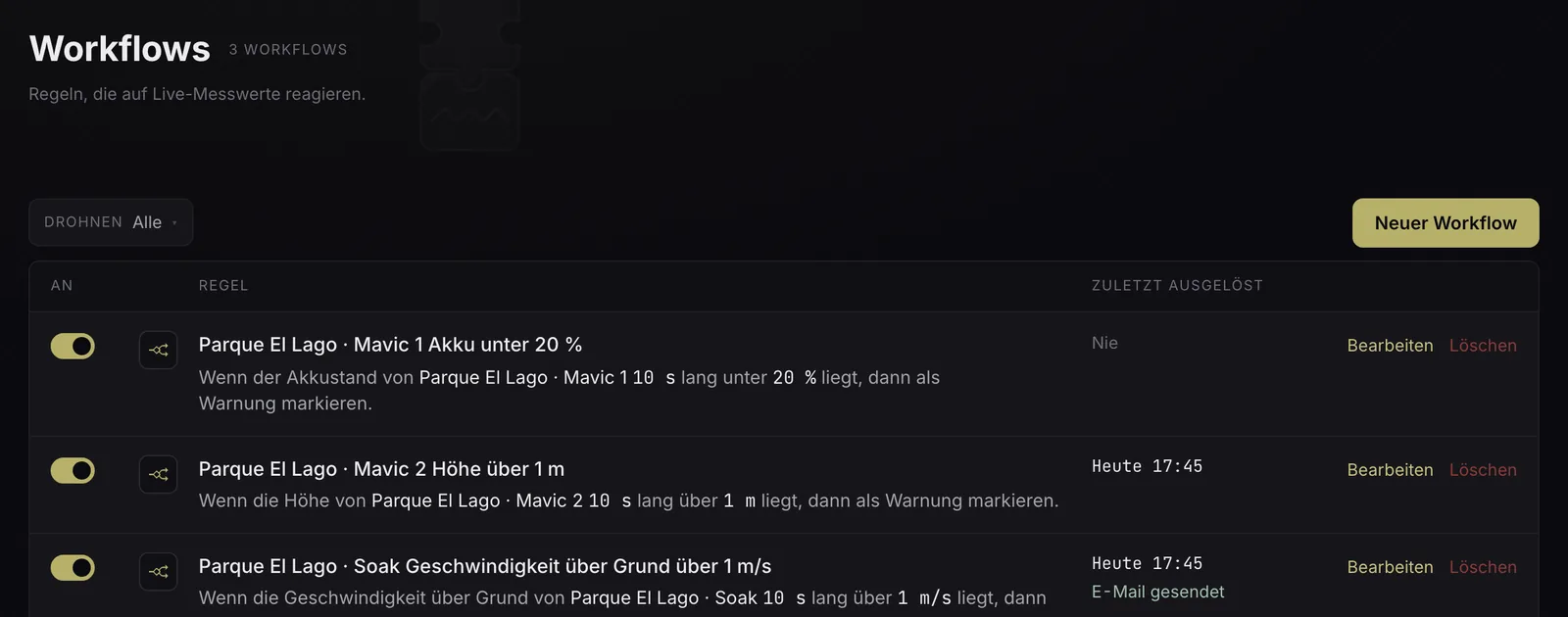
Öffnen Sie Workflows in der Seitenleiste. Jeder Workflow ist eine Zeile: die Regel als Satz, ein Schalter zum Einschalten und Zuletzt ausgelöst. Filtern Sie die Zeilen nach Drohne.
Einen Workflow anlegen
- Drücken Sie Neuer Workflow.
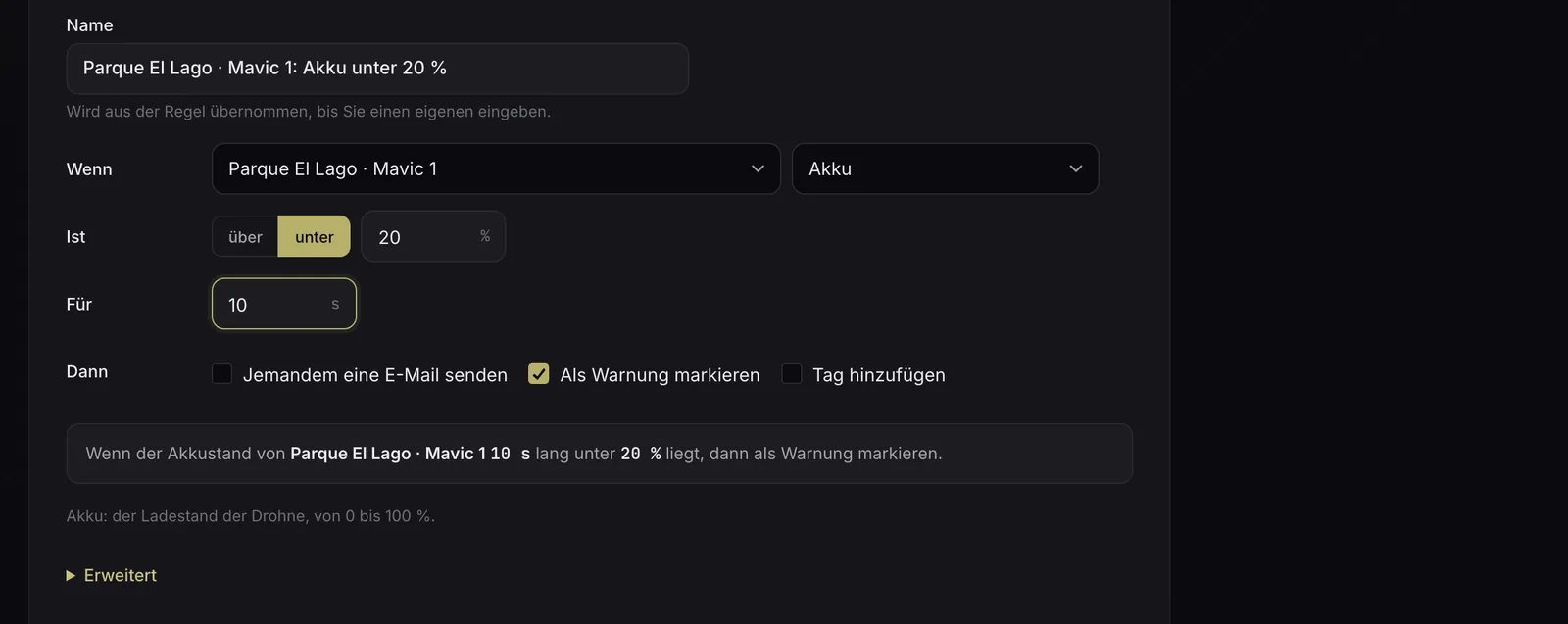
- Füllen Sie den Satz Zeile für Zeile aus:
- Wenn: die Drohne oder der Standort, und der Messwert. Die Messwerte sind Höhe, Geschwindigkeit über Grund, Vertikalgeschwindigkeit, Akku und Erkennungen pro Durchlauf.
- Ist: über oder unter, und die Zahl (der Schwellenwert).
- Für: wie lange der Messwert jenseits des Schwellenwerts bleiben muss.
- Dann: was passieren soll (unten).
- Der Name wird aus der Regel übernommen. Geben Sie einen eigenen ein, um ihn zu ersetzen.
- Drücken Sie Speichern.
Höhen und Geschwindigkeiten stehen in den Einheiten Ihrer Organisation.
Festlegen, was passiert
- Jemandem eine E-Mail senden: eine E-Mail an ein Mitglied, das die Drohne sehen darf, in dessen eigener Sprache, mit Messwert, Schwellenwert, Uhrzeit und einem Link zur Zeitleiste. Die Liste bietet nur Mitglieder an, die diese Drohne sehen dürfen.
- Als Warnung markieren: Die Zeile in der Zeitleiste trägt die Warnmarkierung.
- Tag hinzufügen: ein kurzes Wort, das in der Zeile der Zeitleiste erscheint.
Ein Workflow kann jede der drei Aktionen ausführen, jede einmal.

Wann ein Workflow ausgelöst wird
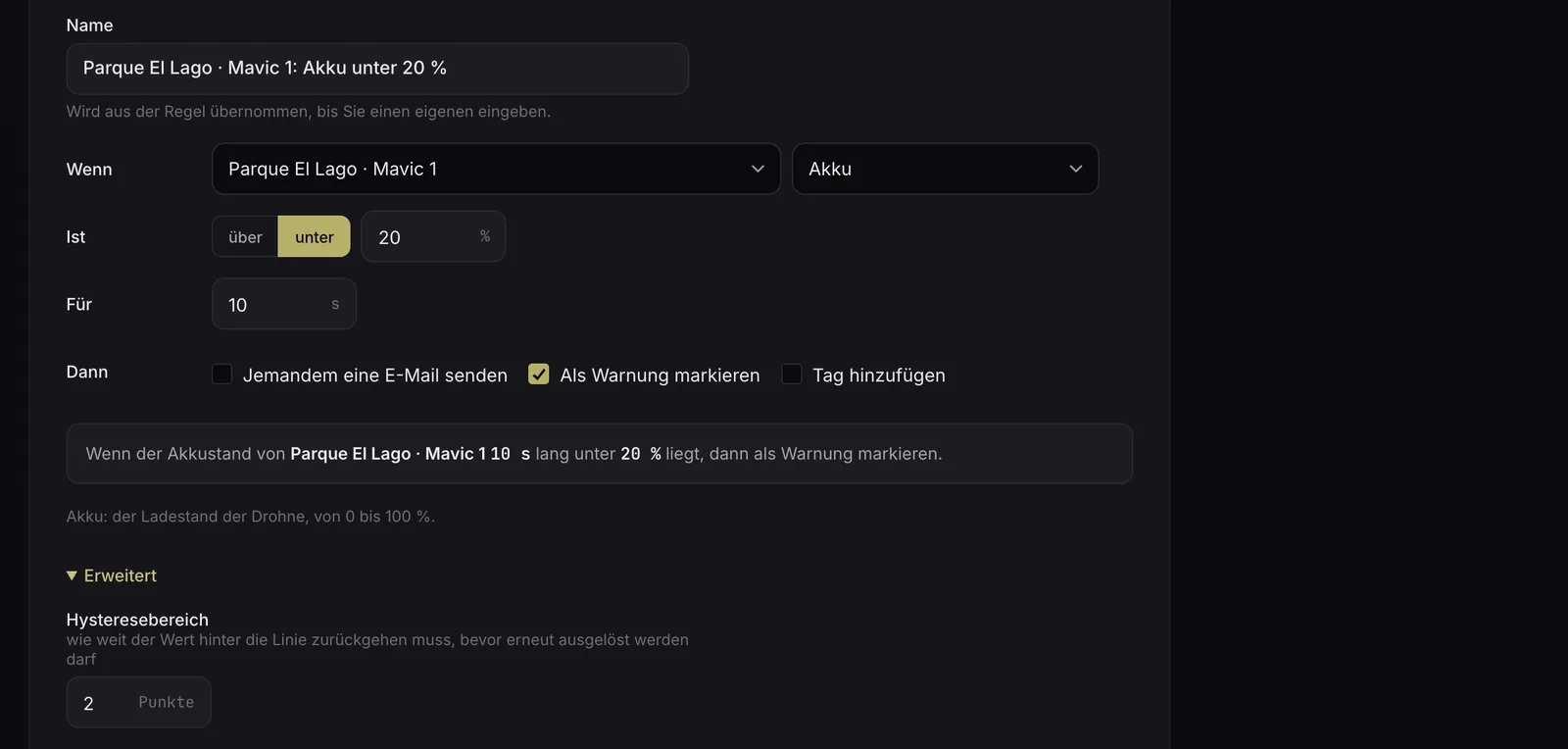
Ein Workflow wird ausgelöst, wenn der Messwert in seiner Richtung die ganze festgelegte Zeit über jenseits des Schwellenwerts geblieben ist. Ein einzelner Messwert, der kurz kreuzt, bewirkt nichts. Nach einer Auslösung muss der Messwert über die Grenze zurück, bevor der Workflow erneut auslösen kann. Unter Erweitert steht der Hysteresebereich: wie weit er zurück muss.
Eine Drohne, die nichts mehr meldet, löst nichts aus. Ein Akku, der zuletzt mit 30 % gemeldet wurde, gilt nicht als unter 20 %.
Jede Auslösung ist eine Zeile in der Zeitleiste, etwa „Workflow ausgelöst: Akku niedrig · 18 % unter 20 %“, mit Workflow ansehen. Die Seite jedes Workflows listet seine letzten Auslösungen, mit einem Link zur Zeitleiste für ältere.


Einen Workflow aus- und einschalten
Nutzen Sie den Schalter in seiner Zeile. Ein ausgeschalteter Workflow liest nichts und löst nichts aus. Ein Workflow schaltet sich auch selbst aus, wenn ihm nicht mehr zu trauen ist, etwa wenn sein Autor kein Administrator mehr ist, und seine Zeile sagt, warum.
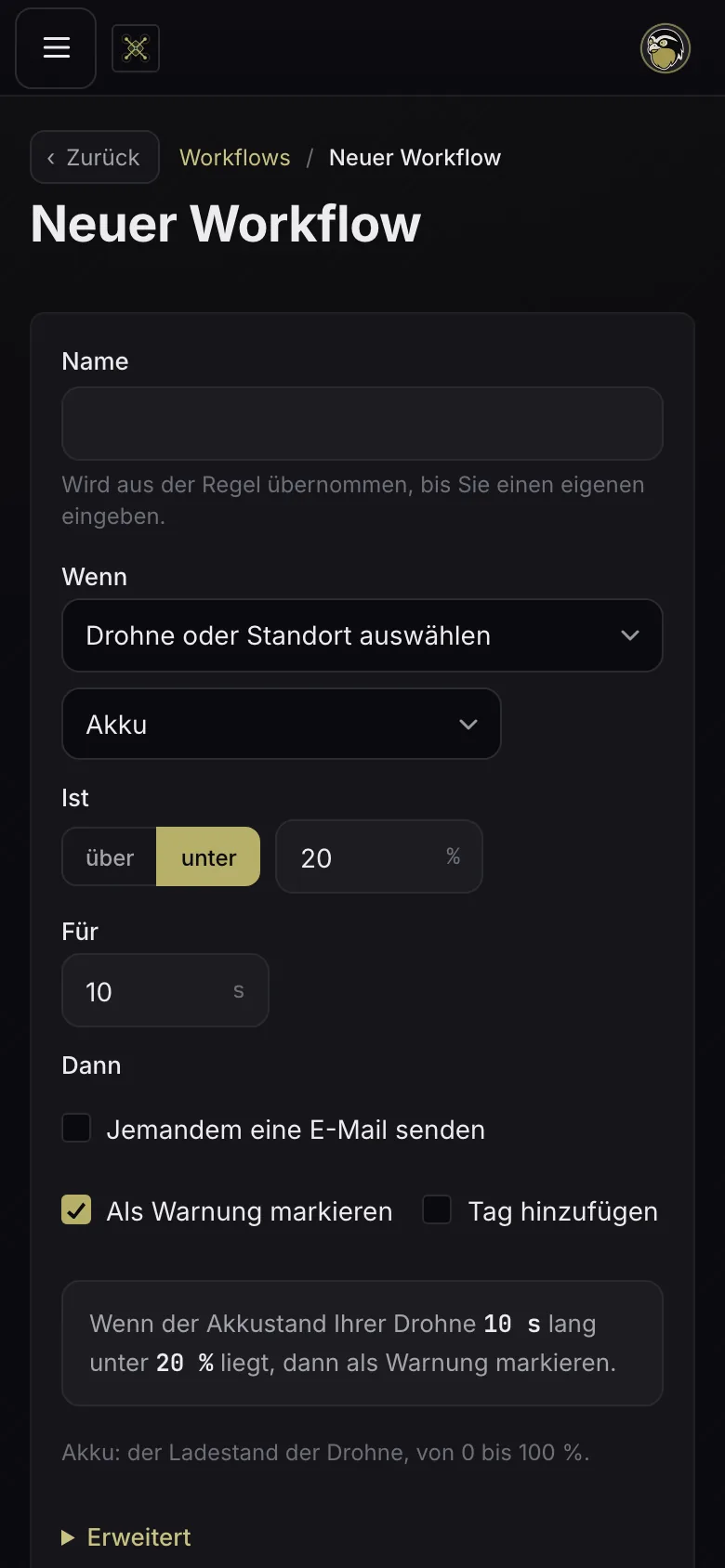
Auf dem Smartphone
Siehe auch: Zeitleiste, wo jede Auslösung erscheint.