Avant de commencer
- Tout forfait. Tous les membres ont la Chronologie.
- Ce que vous voyez : les événements des drones, caméras et sites que vous pouvez voir. Les événements de l'organisation elle-même, comme une invitation ou un changement de forfait, ne sont visibles que par les Administrateurs de l'organisation.
Lire la Chronologie
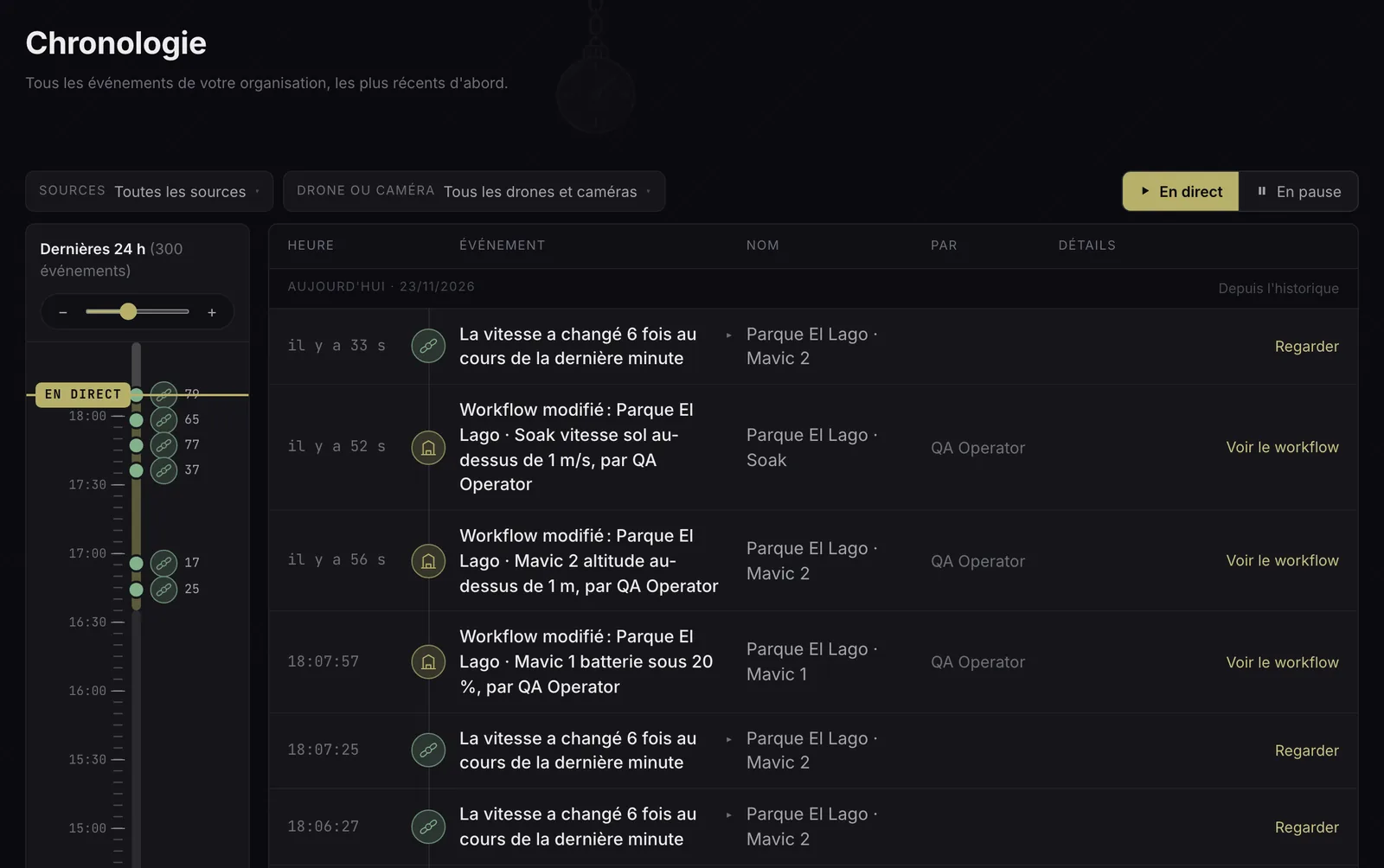
Ouvrez Chronologie dans la barre latérale. Chaque ligne indique l'heure, ce qui s'est passé, le drone ou la caméra (avec son site), qui l'a fait, et les détails. Un nom long passe à la ligne au lieu d'être coupé. Ce qui s'est passé s'affiche dans la langue de votre tableau de bord ; les noms des drones, caméras, sites et workflows restent tels qu'ils ont été saisis.
Suivre les événements au fil de l'eau
La page s'ouvre En direct : les nouveaux événements arrivent en haut pendant que vous regardez. Faites défiler vers le bas ou appuyez sur En pause, et la liste s'immobilise. Les nouveaux événements attendent au-dessus, comptés ainsi : « 2 nouveaux événements · Aller au direct ». Appuyez sur cette ligne, ou sur En direct, pour revenir aux plus récents.

Filtrer par source, drone ou caméra
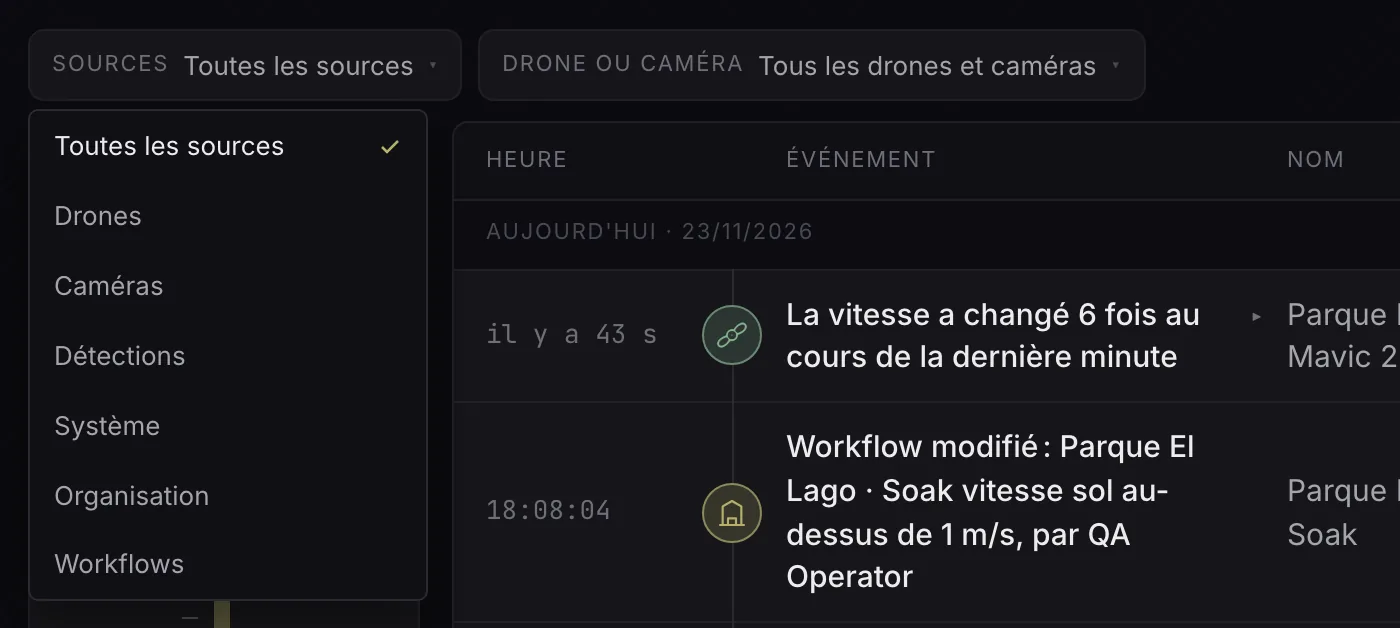
- Sources : Toutes les sources, Drones, Caméras, Détections, Système, Organisation ou Workflows.
- Drone ou caméra : un ou plusieurs, sous « Tous les drones et caméras ».
Un filtre s'applique aussi bien aux événements en direct qu'aux précédents.
Ouvrir ce dont parle un événement
Une ligne mène à ce dont elle parle : Voir le vol, Voir la détection, Voir le workflow, ou Regarder, qui n'apparaît que pendant que le drone ou la caméra est en direct.

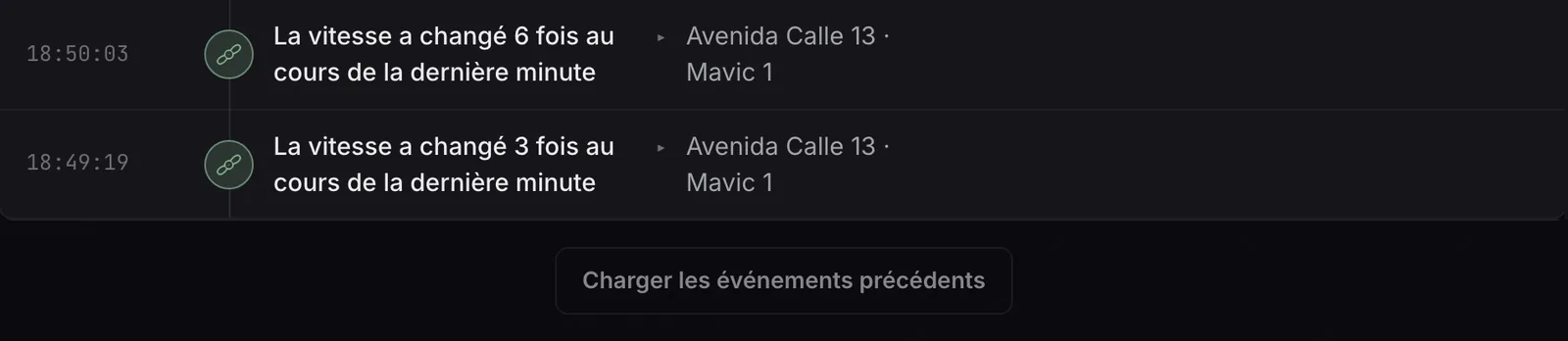
Beaucoup de changements, une seule ligne
Quand la vitesse, l'état ou le mode de vol d'un drone change plusieurs fois en une minute, la Chronologie affiche une seule ligne, par exemple « La vitesse a changé 12 fois au cours de la dernière minute ». Appuyez dessus pour ouvrir chaque changement. Un drone ou une caméra qui passe en direct tient aussi sur une seule ligne, même quand deux parties de la plateforme le signalent.

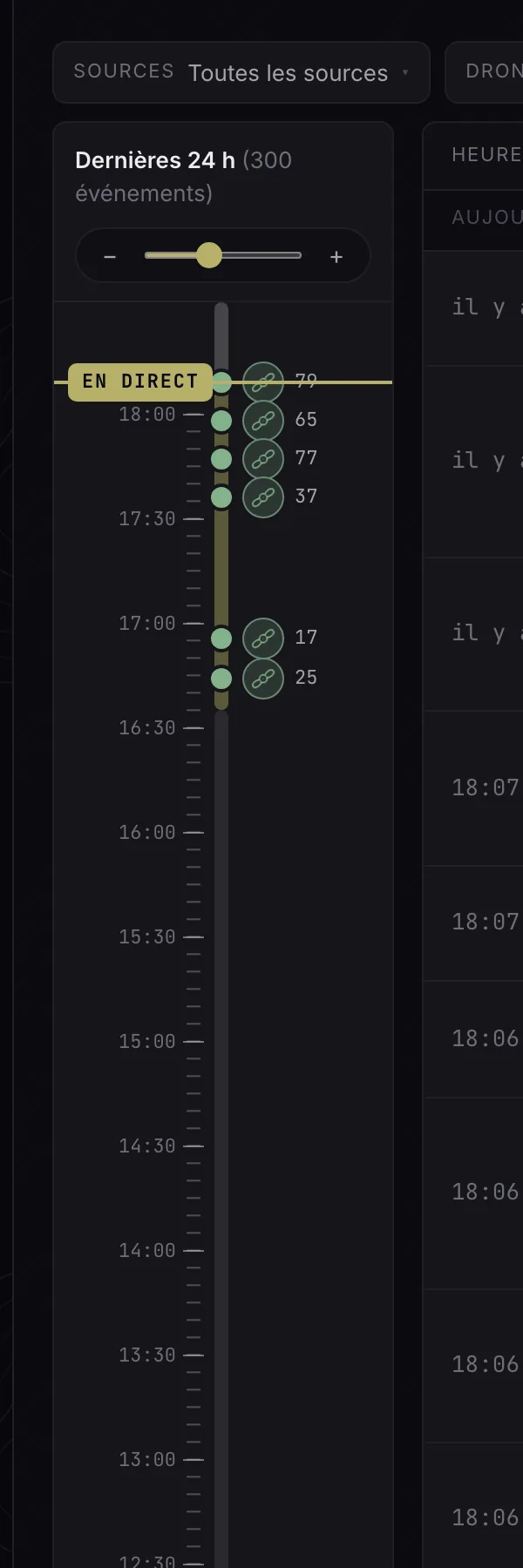
Les dernières 24 heures d'un coup d'œil
- La règle, à gauche, montre les dernières 24 heures à l'échelle, chaque événement à son moment : une période calme apparaît comme un vide. Faites-la glisser ou défiler pour parcourir la journée ; la liste suit. Appuyez sur une marque pour aller à son événement.
- Types d'événements donne la couleur de chaque sorte d'événement.
- Événements notables réunit ceux qui méritent un coup d'œil dans les jours chargés, comme un workflow déclenché en alerte.
Remonter plus loin
Sous les événements du jour viennent ceux d'hier, puis les jours précédents par date. En bas, Charger les événements précédents remonte plus loin. Les événements sont conservés pendant la durée de conservation de votre forfait.
Sur un téléphone
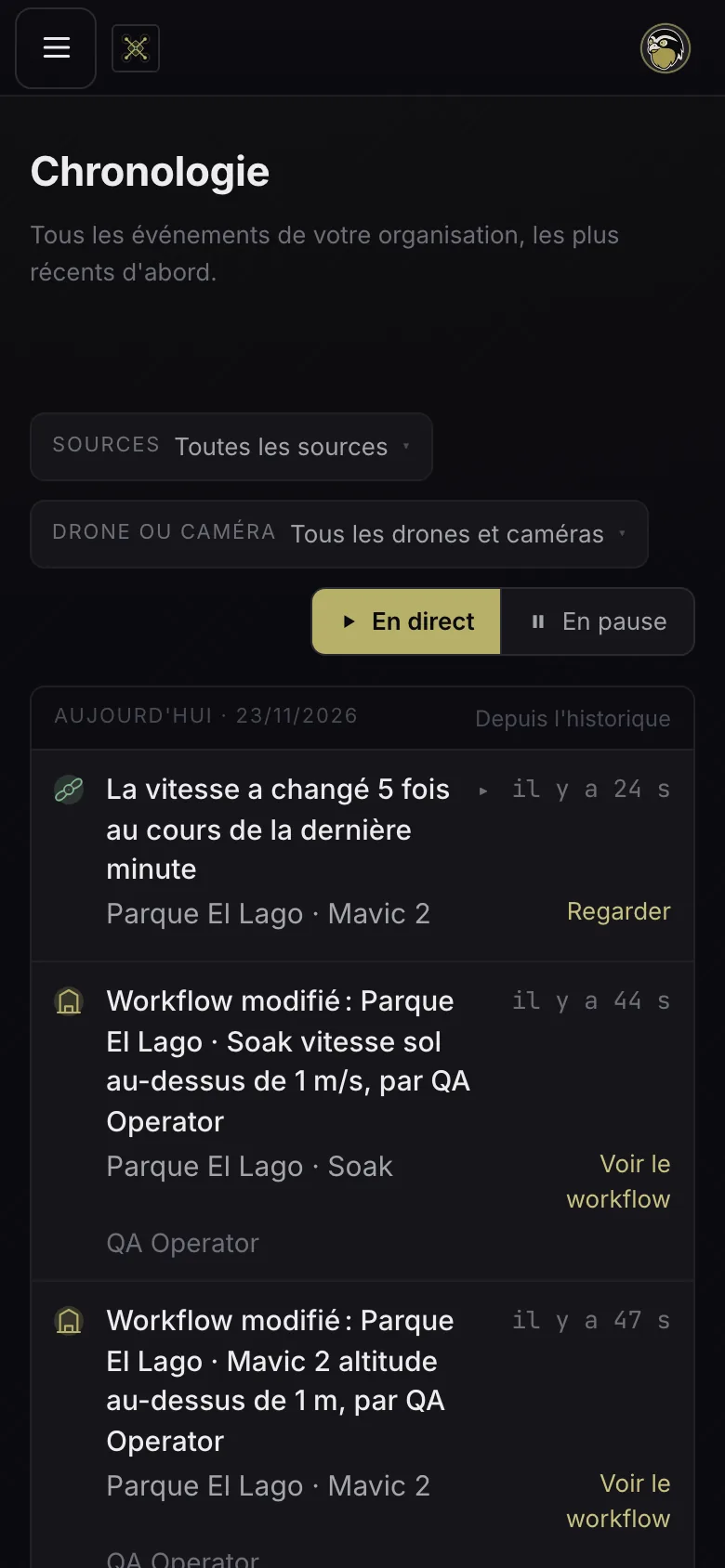
Chaque événement tient sur deux ou trois lignes, avec l'heure et le lien à droite.
Voir aussi : Workflows, dont les déclenchements apparaissent ici.