Avant de commencer
- Tout forfait. La mesure Détections par passage demande un forfait avec détections, ou l'essai.
- Qui crée et modifie les workflows : un Administrateur de l'organisation, ou l'Administrateur de l'espace du drone. Les autres membres les voient en lecture seule.
Voir vos workflows
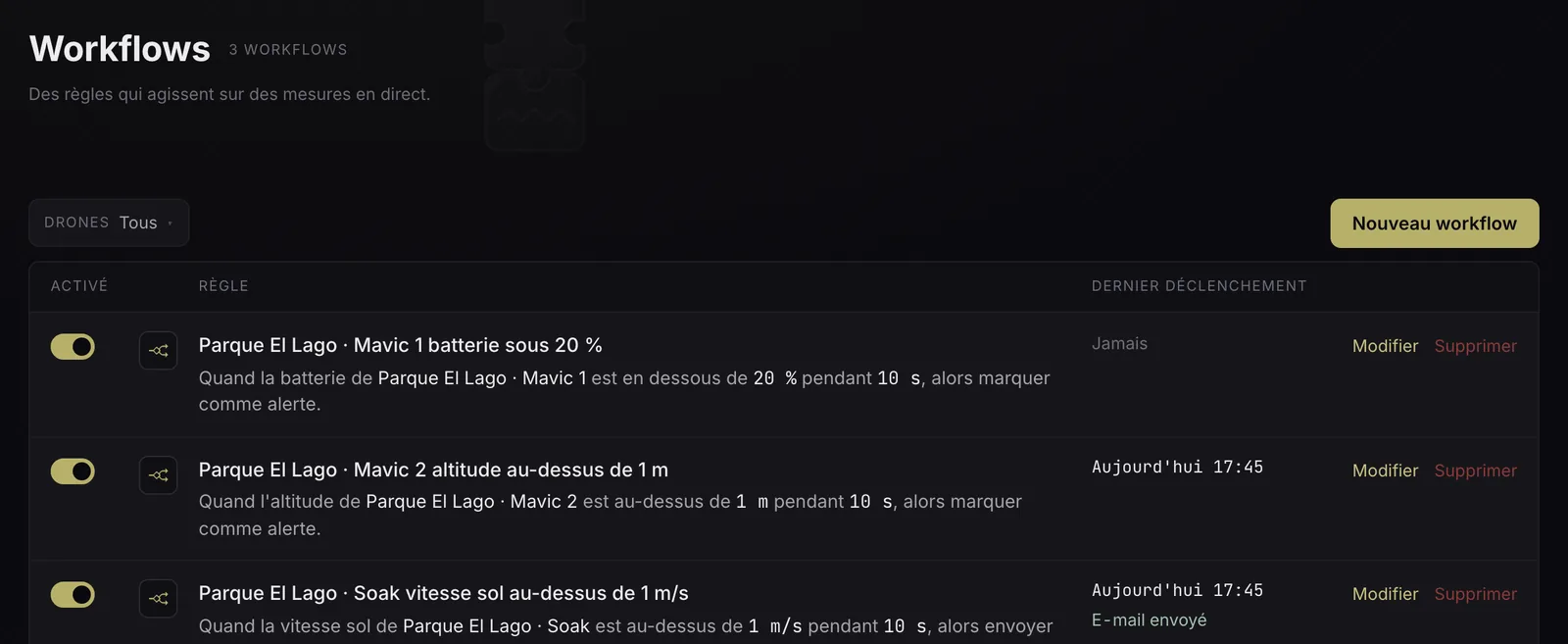
Ouvrez Workflows dans la barre latérale. Chaque workflow est une ligne : la règle sous forme de phrase, un interrupteur et Dernier déclenchement. Filtrez les lignes par drone.
Créer un workflow
- Appuyez sur Nouveau workflow.
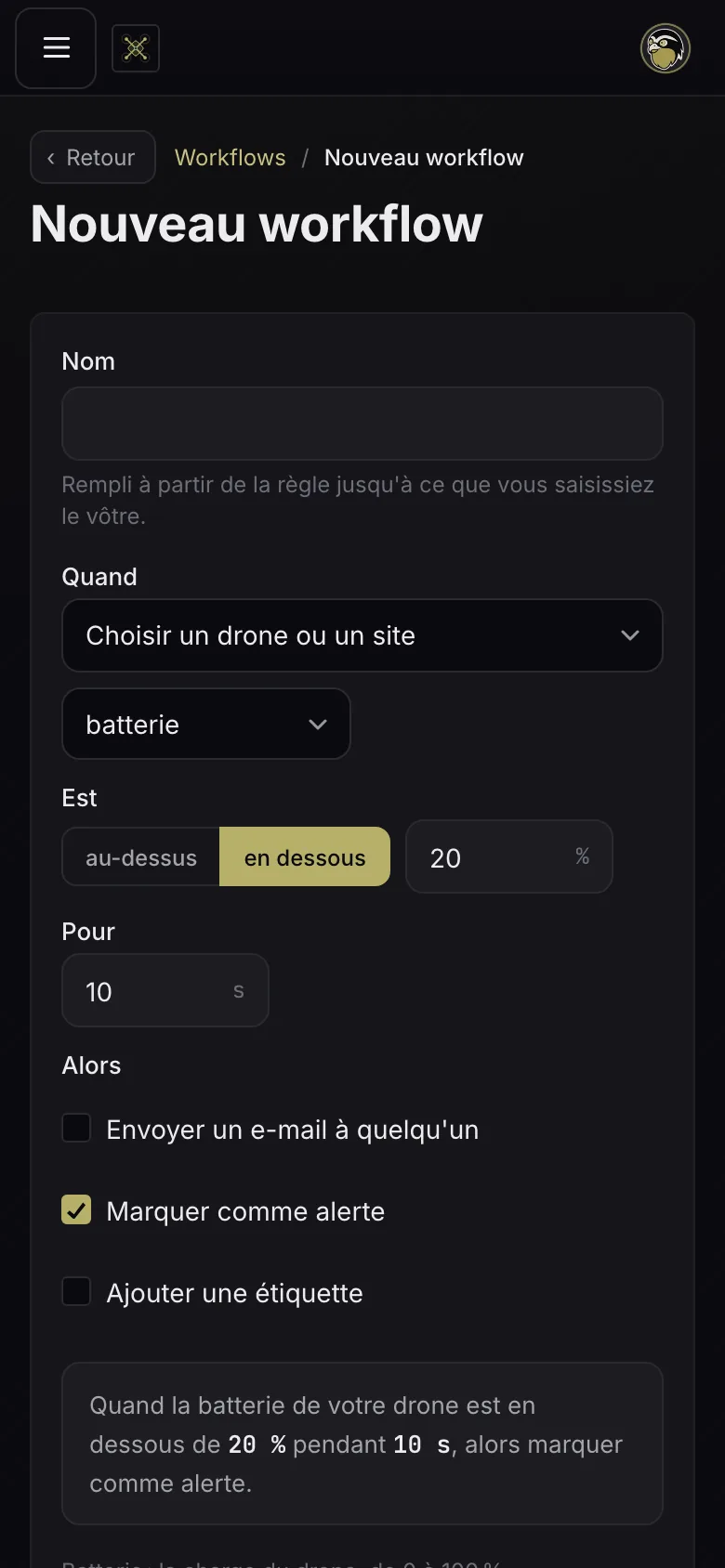
- Remplissez la phrase, ligne par ligne :
- Quand : le drone ou le site, et la mesure. Les mesures sont Altitude, Vitesse sol, Vitesse verticale, Batterie et Détections par passage.
- Est : au-dessus ou en dessous, et le nombre (le seuil).
- Pour : combien de temps la mesure doit rester au-delà du seuil.
- Alors : ce qu'il faut faire (ci-dessous).
- Le nom se remplit à partir de la règle. Saisissez le vôtre pour le remplacer.
- Appuyez sur Enregistrer.
Les altitudes et les vitesses sont dans les unités de votre organisation.
Choisir ce qui se passe
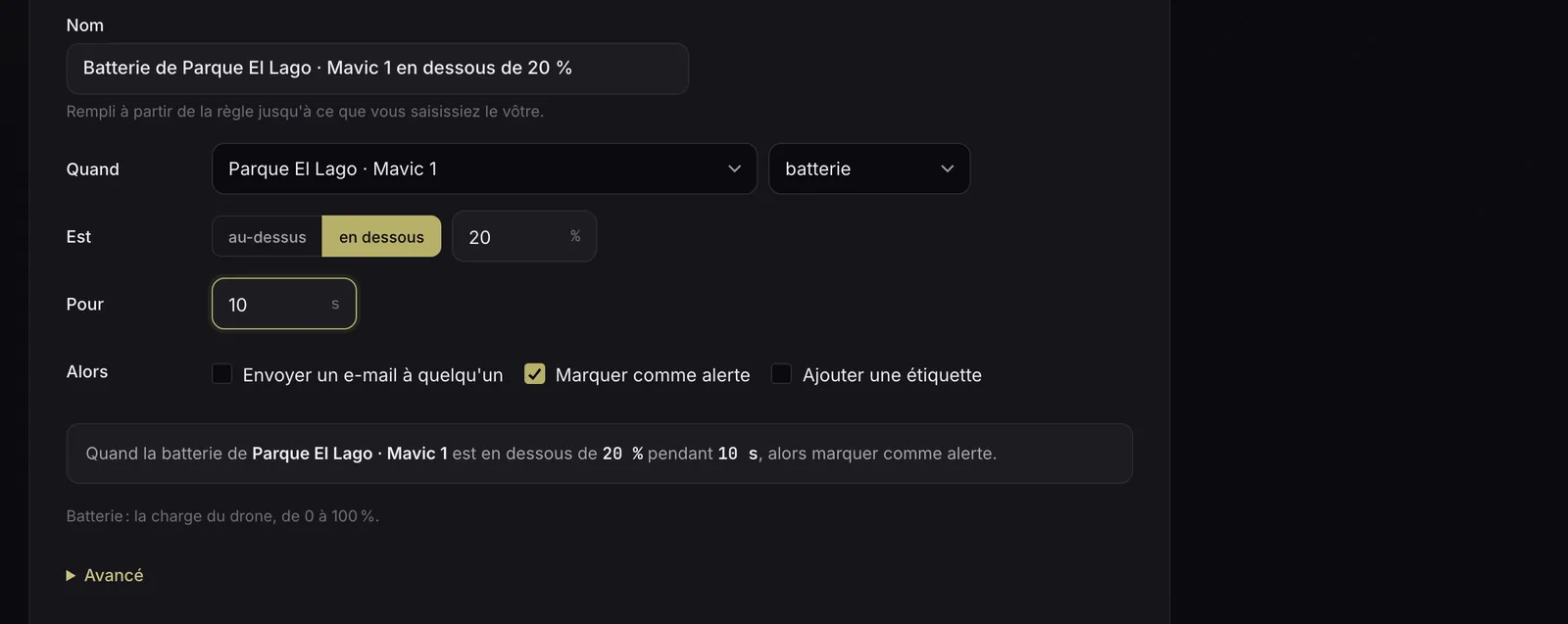
- Envoyer un e-mail à quelqu'un : un e-mail à un membre qui peut voir le drone, dans sa propre langue, avec la mesure, le seuil, l'heure et un lien vers la Chronologie. La liste ne propose que les membres qui peuvent voir ce drone.
- Marquer comme alerte : la ligne de la Chronologie porte la marque d'alerte.
- Ajouter une étiquette : un mot court affiché sur la ligne de la Chronologie.
Un workflow peut faire chacune des trois, une fois chacune.

Quand un workflow se déclenche
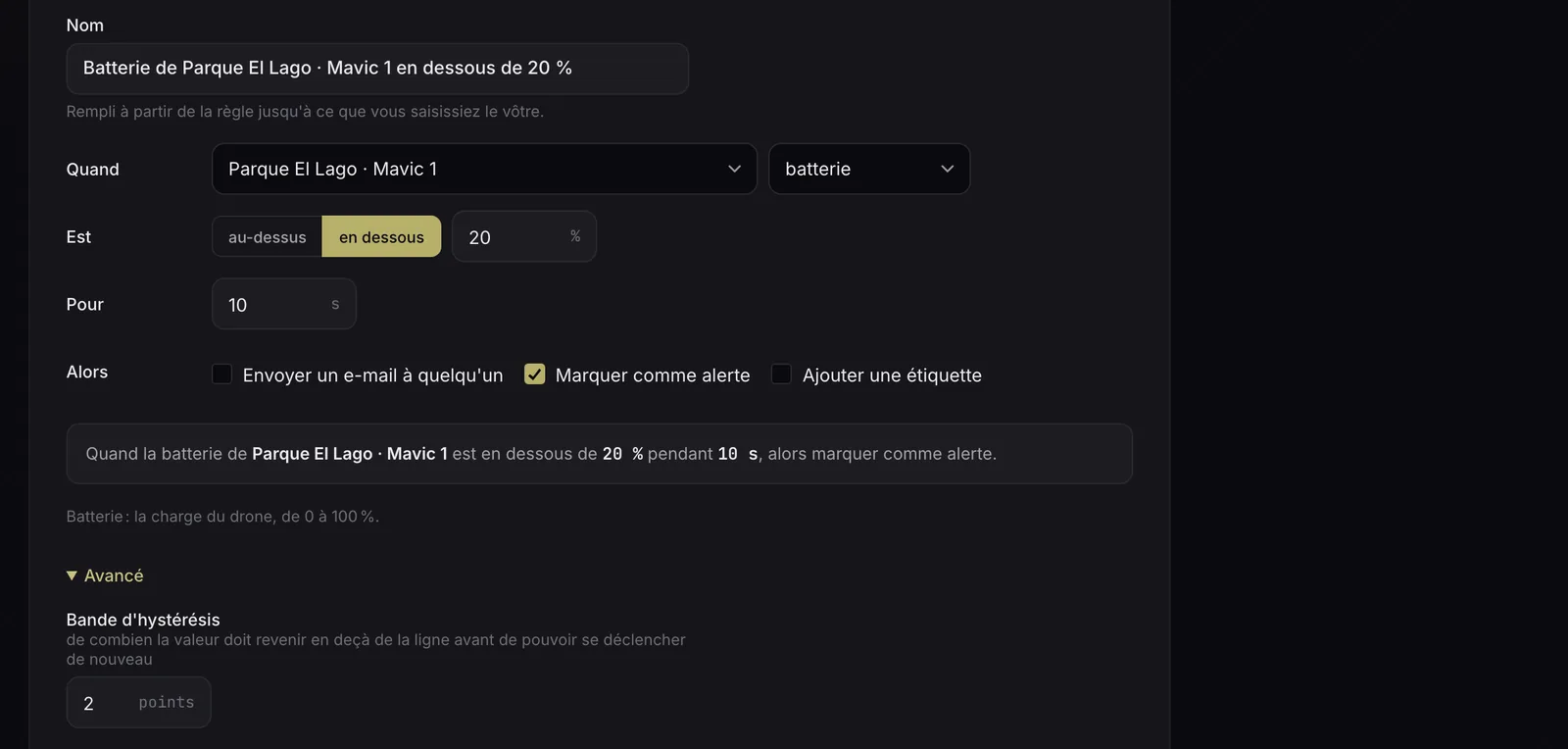
Un workflow se déclenche quand la mesure est restée au-delà du seuil, dans sa direction, pendant toute la durée fixée. Une mesure isolée qui franchit le seuil un instant ne fait rien. Après un déclenchement, la mesure doit repasser de l'autre côté avant que le workflow puisse se déclencher de nouveau. Sous Avancé se trouve la Bande d'hystérésis : de combien elle doit revenir.
Un drone qui ne signale plus rien ne déclenche rien. Une batterie vue pour la dernière fois à 30 % n'est pas considérée comme en dessous de 20 %.
Chaque déclenchement est une ligne de la Chronologie, comme « Workflow déclenché : Batterie faible · 18 % en dessous de 20 % », avec Voir le workflow. La page de chaque workflow liste ses déclenchements récents, avec un lien vers la Chronologie pour les plus anciens.


Désactiver et réactiver un workflow
Utilisez l'interrupteur de sa ligne. Un workflow désactivé ne lit rien et ne se déclenche pas. Un workflow se désactive aussi tout seul quand on ne peut plus s'y fier, par exemple quand son auteur n'est plus administrateur, et sa ligne dit pourquoi.
Sur un téléphone
Voir aussi : Chronologie, où apparaît chaque déclenchement.