Die Geteilte Ansicht öffnen
Wählen Sie im Dashboard unter Überwachung die Geteilte Ansicht. Sie öffnet sich mit derselben Drohne, die auch die Live-Ansicht öffnen würde. Sie können jede DJI- oder Relay-Drohne verfolgen, auf die Sie Zugriff haben.
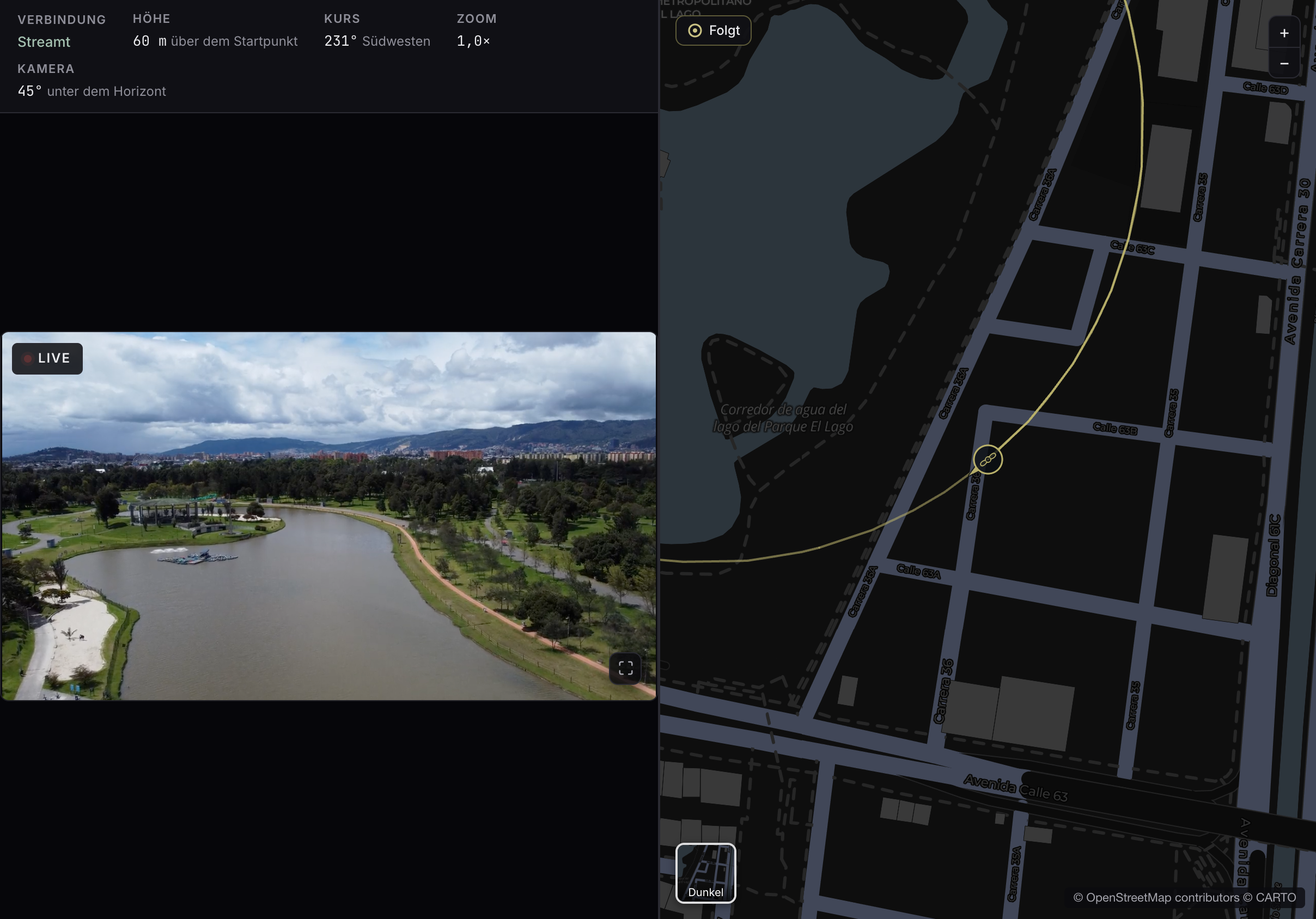
In einem breiten Fenster stehen Video und Karte nebeneinander. Ziehen Sie die Trennlinie zwischen ihnen, um einer der beiden Seiten mehr Platz zu geben; die Geteilte Ansicht merkt sich das. Bei 900 Pixeln Breite oder weniger steht das Video über der Karte.
Eine Leiste über dem Video zeigt Verbindung, Höhe über dem Startpunkt, Kurs, Zoom, Kamerawinkel sowie den Status von Video und Bild. In einem schmalen Fenster entfällt der Kamerawinkel. Ein Strich bedeutet, dass die Drohne diesen Wert gerade nicht meldet.
Wenn Sie die Drohne steuern dürfen, übernehmen Sie die Steuerung in derselben Leiste. Bei einer DJI-Drohne drücken Sie Steuerung übernehmen. Bei einer Relay-Drohne schalten Sie die Schaltfläche Tastatur oder Gamepad ein, und Ihre erste Steuereingabe übernimmt die Steuerung. Die Geteilte Ansicht merkt sich, welche Sie eingeschaltet haben.
Der Drohne folgen
Die Karte beginnt im Zustand Folgt. Die Markierung zeigt die gemeldete Position der Drohne, der Pfeil ihren Kurs und die Spur, wo sie in den letzten 10 Minuten geflogen ist.
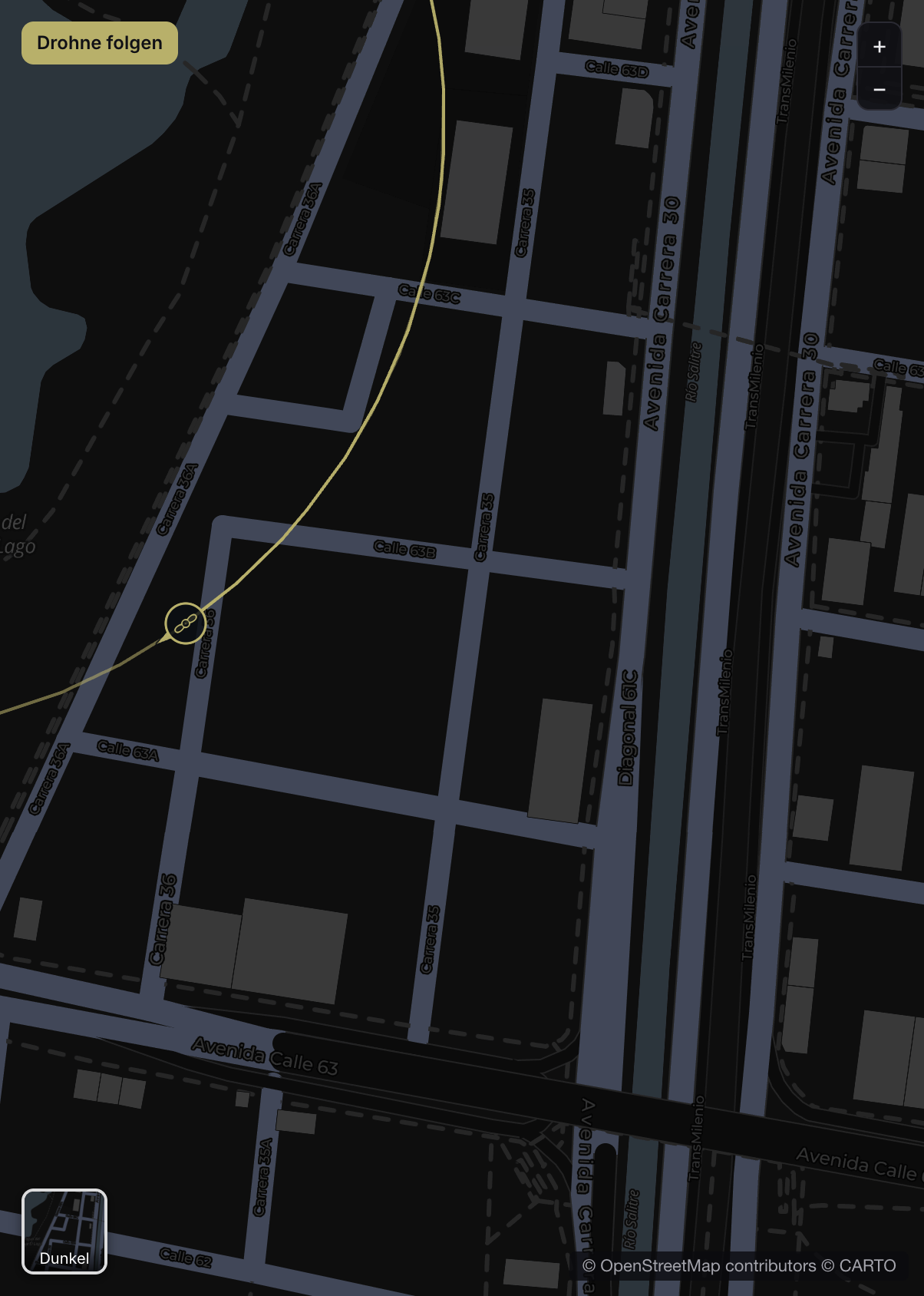
Ziehen Sie die Karte, um woanders hinzusehen. Die Karte bleibt, wo Sie sie lassen. Mit Drohne folgen wird die Karte auf die gemeldete Position zentriert und folgt wieder. Mit den Schaltflächen + und − zoomen Sie. Den Kartentyp wählen Sie in der Auswahl unten links auf der Karte.
Die Drohne wechseln
Wählen Sie in der oberen Leiste des Dashboards eine andere Drohne. Sie bleiben in der Geteilten Ansicht: Das Video wechselt, und die Karte folgt der neuen Drohne, sobald sie eine Position meldet.
Wenn Video oder Position nicht mehr aktualisiert werden
- Die Position wird nicht mehr aktualisiert. Nach 5 Sekunden ohne neue Position werden Markierung und Spur grau. Die Markierung bleibt am zuletzt gemeldeten Ort. Die Karte zeigt, wie alt diese Position ist, zum Beispiel „Position vor 8 s verloren. Angezeigt wird der zuletzt gemeldete Ort.“ Das Video können Sie weiter verfolgen, solange es noch läuft.
- Noch keine Position. Die Karte zeigt „Diese Drohne hat noch keine Position gemeldet.“ Das Video kann schon laufen, während Sie auf die erste Position warten.
- Das Video stoppt, während die Drohne ihre Position weiter meldet. Die Karte wird weiter aktualisiert. Der Player zeigt „Gerade kein Stream von dieser Drohne“ und „Sie meldet weiterhin, wo sie ist. Das Bild kehrt von selbst zurück, sobald der Stream zurückkehrt.“
- Keines der beiden Signale ist verfügbar. Bei einer Relay-Drohne zeigt der Player „Keine aktive Sitzung“. Bei einer DJI-Drohne zeigt er „Gerade kein Stream von dieser Drohne“ und „Das Video startet hier von selbst, sobald die Drohne streamt.“