Ouvrir la Vue partagée
Dans le tableau de bord, choisissez Vue partagée sous Surveillance. Elle s'ouvre sur le même drone que Vue en direct ouvrirait. Vous pouvez suivre tout drone DJI ou relais auquel vous avez accès.
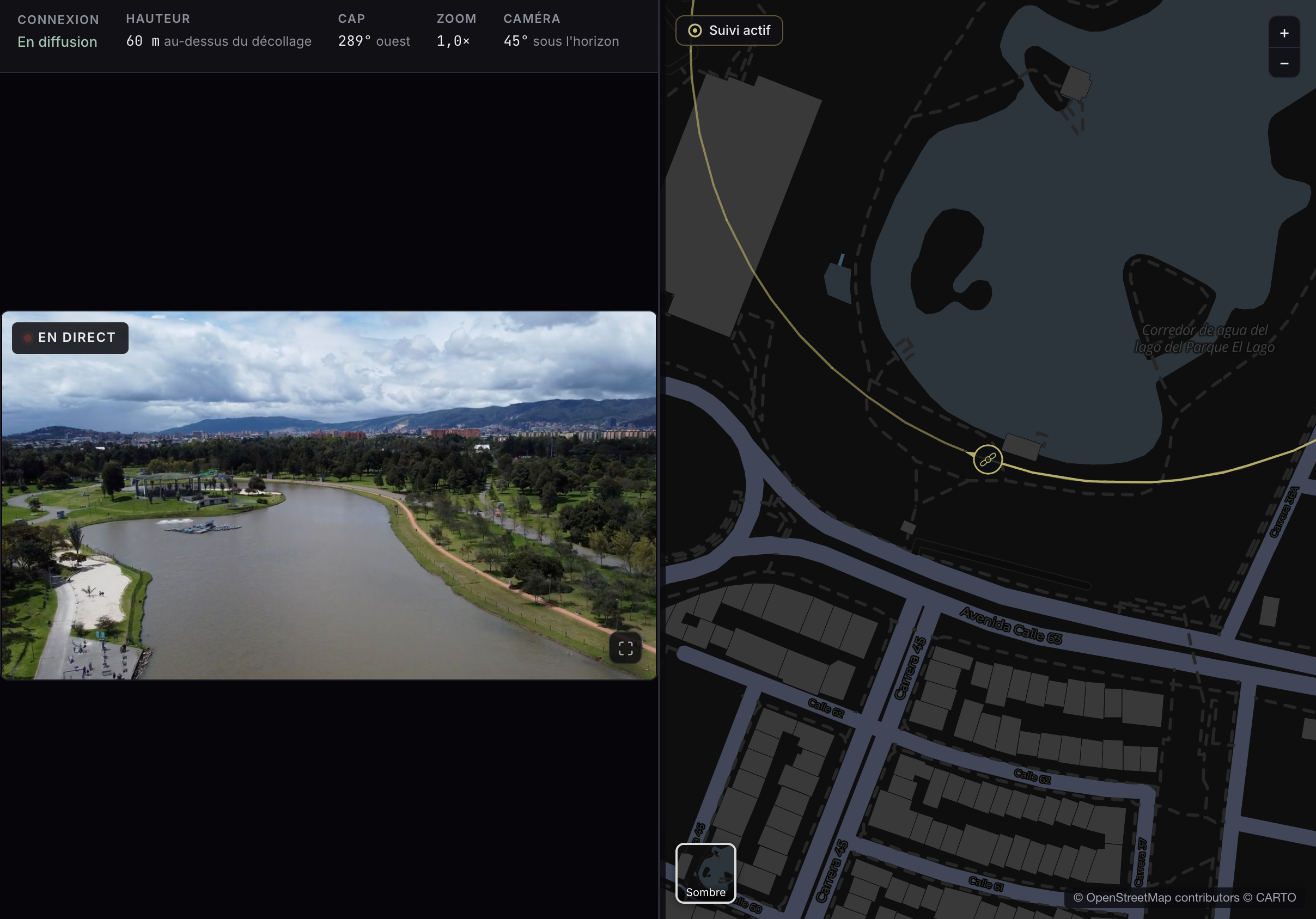
Dans une fenêtre large, la vidéo et la carte sont côte à côte. Faites glisser le séparateur entre elles pour donner plus de place à l'une ou à l'autre ; la Vue partagée s'en souvient. À 900 pixels de large ou moins, la vidéo se place au-dessus de la carte.
Une barre au-dessus de la vidéo affiche la connexion, la hauteur au-dessus du décollage, le cap, le zoom, l'angle de la caméra, ainsi que l'état de la vidéo et de l'image. Dans une fenêtre étroite, l'angle de la caméra n'apparaît pas. Un tiret signifie que le drone ne transmet pas cette valeur en ce moment.
Si vous pouvez contrôler le drone, vous en prenez le contrôle depuis la même barre. Sur un drone DJI, appuyez sur Prendre le contrôle. Sur un drone relais, activez le bouton Clavier ou Manette : votre première commande de vol prend le contrôle. La Vue partagée retient celui que vous avez activé.
Suivre le drone
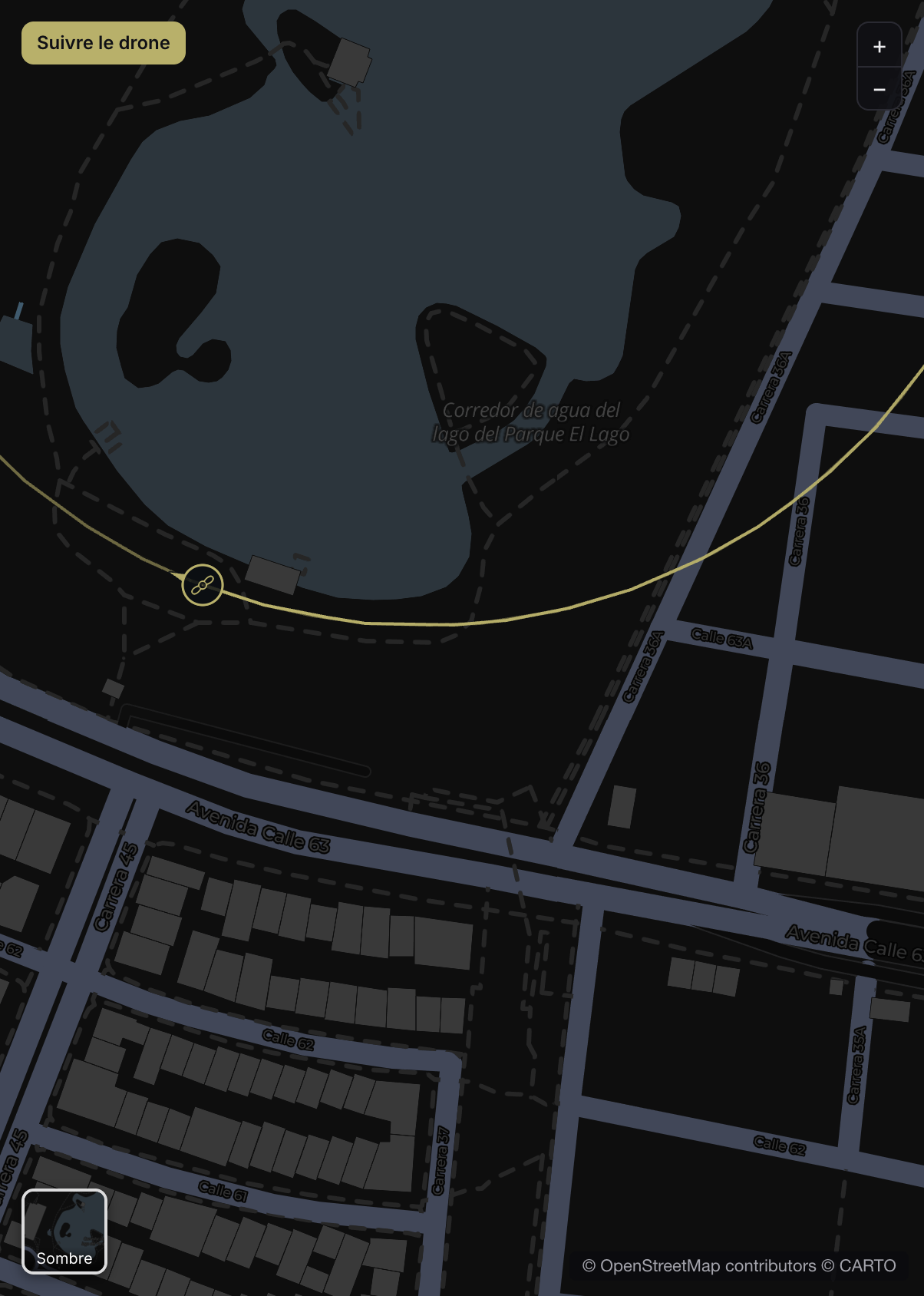
La carte démarre en Suivi actif. Le repère indique la position signalée du drone, la flèche son cap et la trace l'endroit où il a volé pendant les 10 dernières minutes.
Faites glisser la carte pour regarder ailleurs. La carte reste là où vous la laissez. Choisissez Suivre le drone pour centrer la carte sur sa position signalée et reprendre le suivi. Zoomez avec les boutons + et −. Choisissez le type de carte dans le sélecteur en bas à gauche de la carte.
Changer de drone
Choisissez un autre drone dans la barre du haut du tableau de bord. Vous restez dans la Vue partagée : la vidéo change, et la carte suit le nouveau drone dès qu'il signale une position.
Quand la vidéo ou la position ne se met plus à jour
- La position ne se met plus à jour. Après 5 secondes sans nouvelle position, le repère et la trace deviennent gris. Le repère reste au dernier lieu signalé. La carte indique l'âge de cette position, par exemple « Position perdue il y a 8 s. Le dernier lieu signalé est affiché. » Vous pouvez continuer à regarder la vidéo si elle est toujours diffusée.
- Pas encore de position. La carte indique « Ce drone n'a pas encore signalé de position. » La vidéo peut déjà jouer pendant que vous attendez la première position.
- La vidéo s'arrête alors que le drone signale toujours sa position. La carte continue de se mettre à jour. Le lecteur indique « Aucun flux de ce drone pour le moment » et « Il signale toujours où il se trouve. L'image revient d'elle-même dès le retour du flux. »
- Aucun des deux signaux n'est disponible. Pour un drone relais, le lecteur indique « Aucune session active ». Pour un drone DJI, il indique « Aucun flux de ce drone pour le moment » et « La vidéo démarre ici d'elle-même quand le drone diffuse. »