Nebli Drones 把无人机的实时视频,以及飞行器提供的 MAVLink 遥测数据,传给需要观看的人。对这些术语还不熟?Concepts(概念,英文)两分钟就能读完。
本页截图显示的是英文版控制台。文中的按钮保留英文名称,首次出现时附上中文说明。
1. 登录
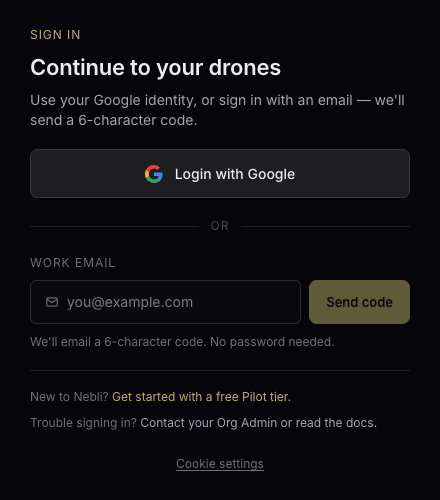
- 打开 dash.nebli.ai/signup。
- 选择 Login with Google(用 Google 登录),或输入您的工作邮箱并选择 Send code(发送登录验证码)。
- 使用邮箱登录时,输入邮件中的 6 位登录验证码。输完后会自动提交。
2. 创建组织
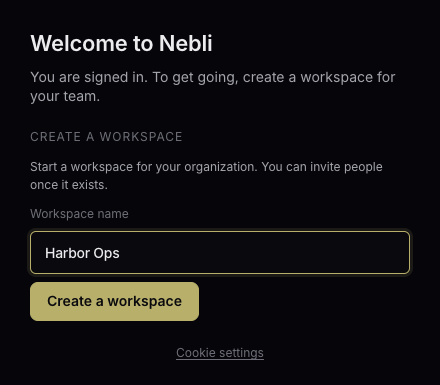
- 在 Welcome to Nebli(欢迎使用 Nebli)页面,填写 Workspace name(组织名称),然后选择 Create a workspace(创建组织)。您就是它的 Org Admin(组织管理员)。
- 如果您使用邮箱登录,请填写您的姓名。
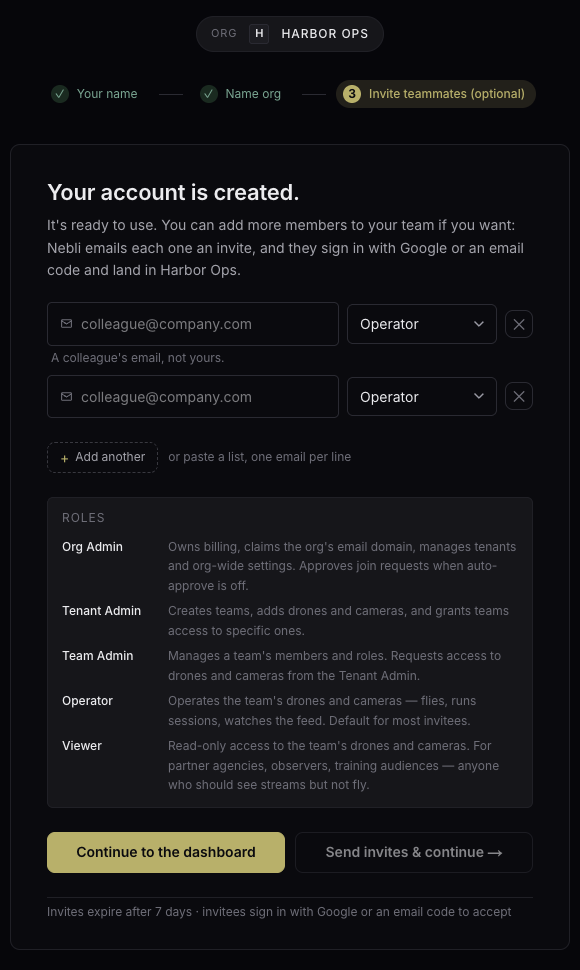
- 现在邀请同事,或选择 Continue to the dashboard(进入控制台)。之后也可以再邀请。
新的组织从免费的 Pilot 套餐开始,并可试用 Fleet 套餐 14 天。
3. 添加无人机
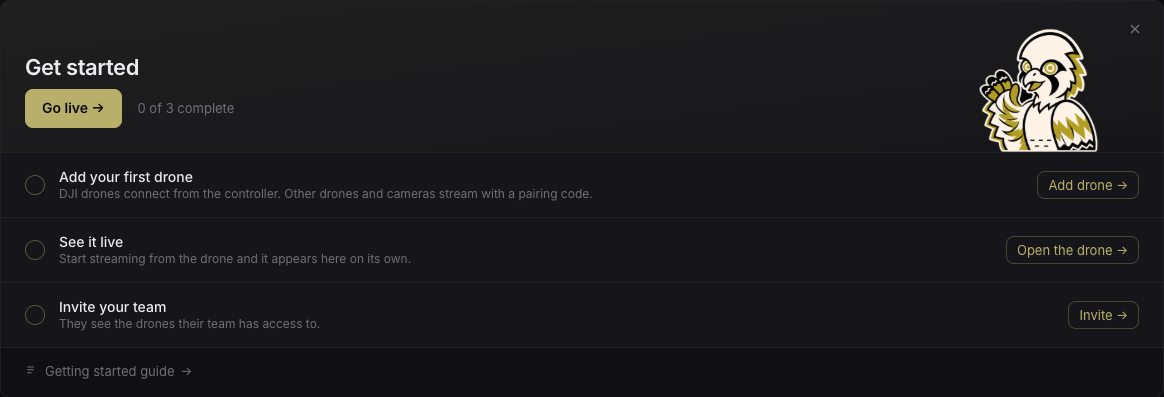
- 在控制台上,Get started(开始使用)卡片提供 Add drone(添加无人机)。之后可在 Drones(无人机)页面使用 + Add(添加)。
- Which drone do you have?(您的无人机是哪种?)选择 A DJI drone(DJI 无人机)或 Any other drone(其他无人机)。
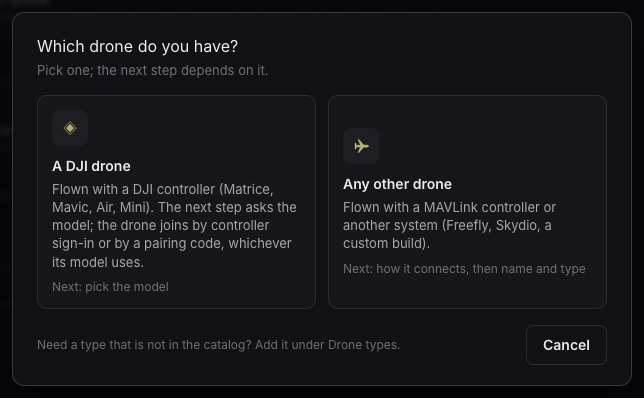
DJI 无人机
选择机型。无人机通过遥控器登录或配对码接入,具体取决于机型。能用哪种方式取决于您的遥控器,所以请先查看您的机型和遥控器(英文)。然后按对应的指南操作:
- 遥控器登录(DJI Pilot 2),最快的方式。
- 在 DJI Pilot 2 中手动设置 RTMP。
- 在 DJI Fly 中手动设置 RTMP,适用于消费级无人机。
无需安装任何东西。本页其余内容适用于其他无人机。
其他无人机
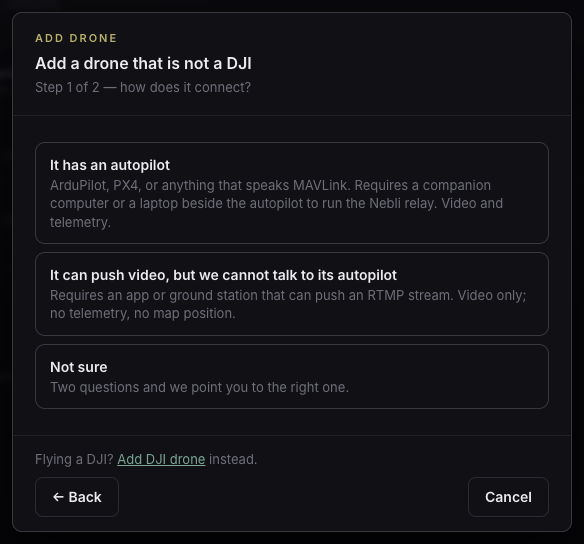
Nebli 会询问它的接入方式:
- It has an autopilot(有飞控):ArduPilot、PX4,或任何使用 MAVLink 的飞控。您在它旁边的电脑上运行 Nebli Relay。有视频,也有遥测数据。为无人机命名,然后进入第 4 步。
- It can push video, but we cannot talk to its autopilot(可以推送视频,但无法与其飞控通信):您的应用或地面站推送 RTMP。Nebli 会显示一个代码,填入应用即可。仅视频。
- Not sure(不确定):回答两个问题,就能找到合适的方式。
4. 在两台电脑上运行 Nebli Relay
Nebli Relay 把无人机所在网络中的一台电脑(现场端)和运行地面控制软件的电脑(指挥端)连接起来。两台电脑都需要联网。不需要任何入站连接,所以无需修改防火墙。
- 在两台电脑上,从下载页面下载 Nebli Relay,并在浏览器中登录。
- 选择 Add a relay(新建 Relay 连接),并选择它的角色:在现场的无人机旁,或在这个指挥端操控无人机。两台电脑选择同一架无人机。
- 在现场端:填写无人机的 IP 地址、RTSP 端口和视频路径,如果视频需要登录,再填写摄像头的登录信息。然后开始。
- 在指挥端:让您的地面站软件(Mission Planner、QGroundControl、CCA3)连接 MAVLink
127.0.0.1:14551和视频rtsp://127.0.0.1:5554。然后开始。 - 每张卡片先显示 Connecting(正在连接),再显示 Relaying(正在转发)。路径条会随着每一段链路接通,依次点亮 Field(现场)、Cloud(云端)和 Command(指挥端)。
更喜欢用命令行?
在两台电脑上安装 nebli:
- macOS 和 Linux:
curl -fsSL https://get.nebli.ai/install.sh | sh - Windows(PowerShell):
irm https://get.nebli.ai/install.ps1 | iex
然后用 nebli login 登录,用 nebli deployments list 找到无人机,并在每台电脑上运行一个角色:
- 现场端:
nebli proxy start --deployment <id> - 指挥端:
nebli client start --deployment <id>
5. 查看实时画面
在控制台上打开这架无人机。它的直播页面会显示视频;无人机发送遥测数据时,地图会显示它的位置。
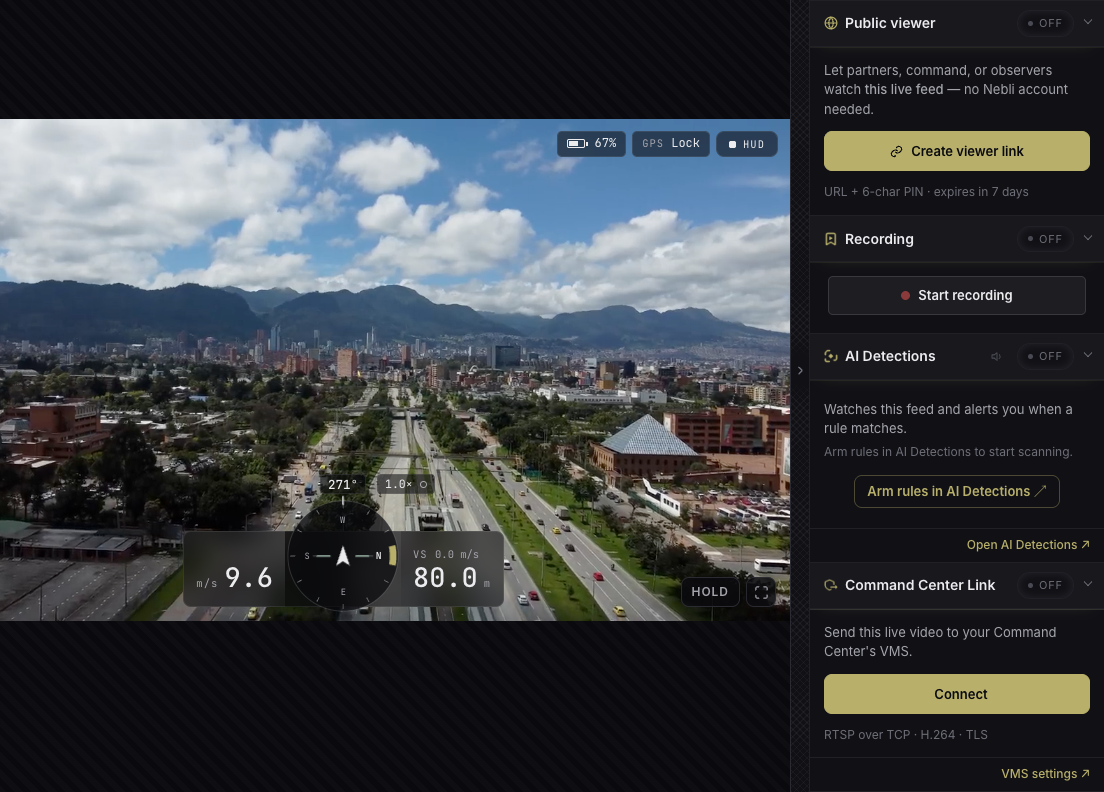
还没有无人机?在 Mac 上,nebli simulate --deployment <id> 可以模拟一架无人机(用 Mac 的摄像头加上模拟的遥测数据),并运行现场端。在旁边运行 nebli client start --deployment <id>,再运行 nebli videofeed --rtsp 127.0.0.1:5554。当它输出 PLAY ok 时,指挥端就收到了视频流;在地面站软件中打开 rtsp://127.0.0.1:5554 即可看到画面。
接下来,How it works(工作原理,英文)介绍 Nebli Relay 如何在移动网络上保持连接。开始飞行后,控制台还提供录像、分享等功能。